Windows11安装助手
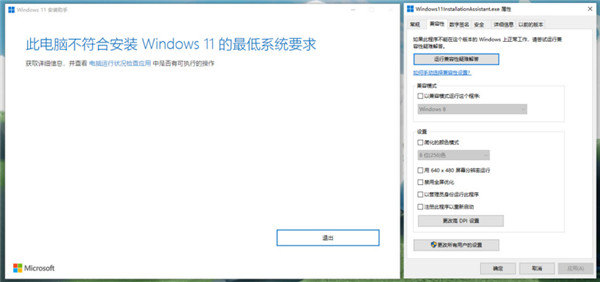
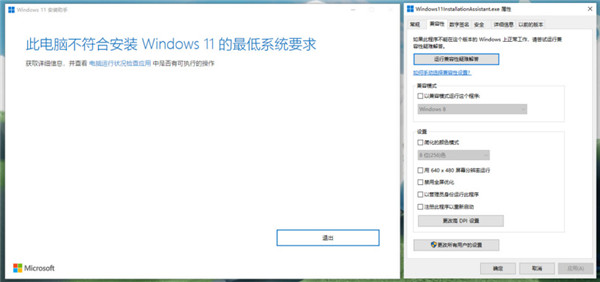
伴随着微软官方上线Win11的页面以及逐步推送以后,国区运营团队也推出了独立的升级助手,此次Windows11安装助手对比以往最为不同的就是预置了电脑系统健康安全监控工具,首先判定你的电脑是否符合基础系统安装条件,其中就有处理器的兼容性以及TPM2.0是否开启的说法,指导大家去下载安装。
Win11装载助理注重事项
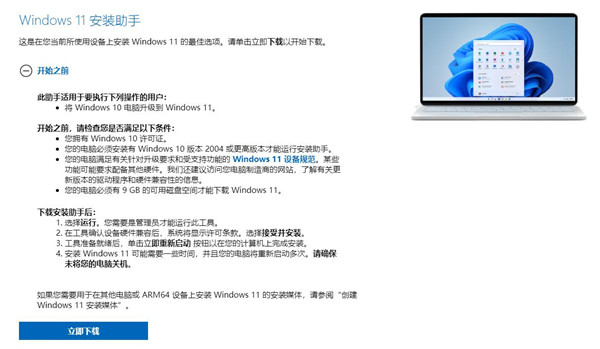
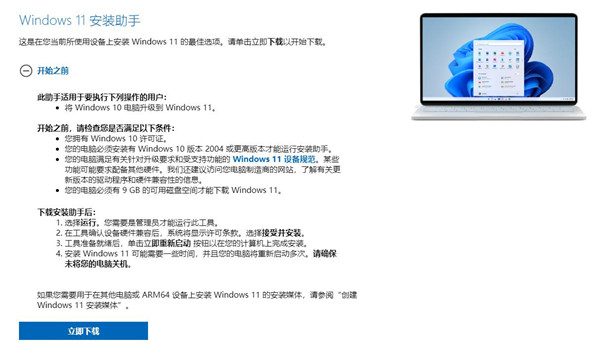
经由 Windows 11 装载助理进级,你需求担保本身的电脑:
具有 Windows 10 答应证。
必需装载有 Windows 10 版本 2004 或更高版本。
完成有关针对进级要乞降受拥有性能的 Windows 11 产品标准。某些性能能够要求装备其他硬件。
必需有 9 GB 的可用磁盘空间才干下载 Windows 11。
Win11装载助理运用流程
下载完成Windows 11 装载助理后双击Windows11InstallationAssistant.exe文件,起首会检阅产品的兼容性。
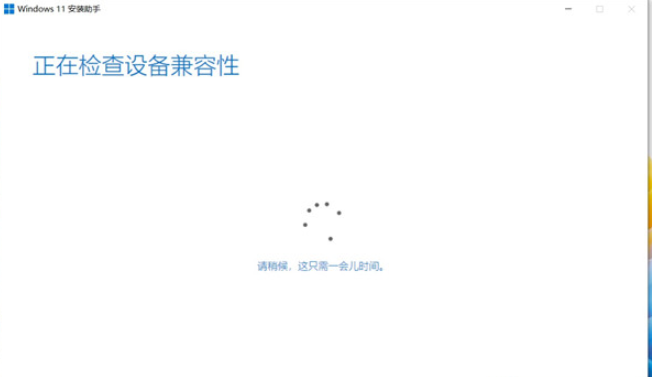
确认兼容性没有问题后便可以正式的装载Windows 11 啦,点击接管并装载操控键位。
三个步调,无需人工去干涉干与(装载中可以做持续运用你的电脑直至电脑从头启动)。
装载完成后会在倒计时半个小时后主动重启,你也能够选择稍后重启或当即从头启动操控键位,确认重启前,将需求保留的文件和保留终了,防止形成没必要要的费事。
重启完成后
起头菜单会在中心,运用不习气的小助手可以像我一样切换到传统的左面(切换方式:底部义务栏点击鼠标右键选择义务栏设置。
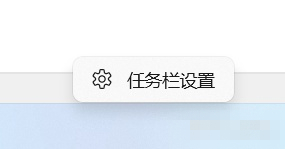
义务栏行动中的义务栏对齐技巧选择左便可,如许就完成啦,是否是很易懂。
进级Windows 11 全部进程时间不是很长,Windows 11 的全部场景布局与Windows 10有了庞大的变更,图标、文件夹都变得更佳的圆润,等候原生APP的小助手还需求等等,还未开放,其他的还需求渐渐的试探,就到这里啦。
Win11便捷键
按 Windows 徽标键 + S 键,可获得当地和同享网站或 Web 中人员、电子邮件和文件的特性化搜刮成果;
按Windows 徽标键 + W 键或轻扫屏幕左侧缘,以直接转到小组件板;
按 Windows 徽标键 + Shift 键+ S 键,以捕捉和记录全数或部门电脑屏幕或任何图象,然后保留并同享;
按 Windows 徽标键 + V 键,保留剪贴板上比来复制或剪切的项目,以便将它们粘贴到其他运用或跨产品同步;
按 Windows 徽标键 + H 键,运用语音辨认将白话转换为电脑上任何定位的文本;
按 Windows 徽标键 + 句点 (.) 键,搜刮图象、符号或图标以表达感情或在没有文字的环境下兴奋地交换。 你也能够在此处找到 kamoji 和 GIF!;
按 Windows 徽标键 + D 键,马上将一切翻开的窗口最小化,并转到桌面。 再次按下它们马上恢复一切内容;
按 Windows 徽标键 + L键,以迅速锁定屏幕,以避免其别人拜候你的电脑;
按 Windows 徽标键 + Tab 键,在翻开的窗口、运用或虚拟桌面之间展示和切换;
按 Windows 徽标键 + 向右键或向左键,可主动将窗口完全贴靠到屏幕两侧 - 无需手动调剂大小或确认地理位置;
按 Windows 徽标键 + A 键,以获得经常使用设置,如音量、亮度和 Wi-Fi。
小编测评
微软一直以来执行的政策都是Windows系统的逐步推送机制,但是对于部分有需要的用户就提供了安装助手下载,虽然按照步骤走不会有问题,但是也有一定的小隐患,就合理推进本地平台的多层次数据处理能力,及时达到平台的多元数据整合要求。
上文就是小编为您带来的Windows11安装助手了,更多精彩软件请多多关注软件爱好者。