Nimbus Screenshot
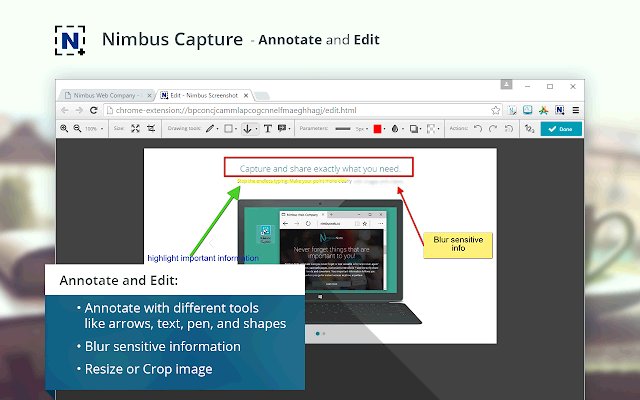
Nimbus Screenshot可以捕获整个网页的内容,您需要先将其安装到网页浏览工具中,然后点击网页右上角的插件图标启动截图过程。捕获完毕之后,此插件还会提供编辑工具,您可以进一步对截图进行标注、裁剪等等。
运用方式
1、起首用户点击谷歌阅读器右上角的自行设置及节制操控键位,鄙人拉框当选择设置。
2、在翻开的谷歌阅读器的扩大办理器最左边选择扩大顺序或直接输出:chrome://extensions/
3、找到本身已下载好的Chrome离线装载文件xxx.crx,然后将其从资本办理器中拖动到Chrome的扩大办理场景布局中,此刻候用户会发此刻扩大办理器的中心部门中会多出一个拖动以装载的插件操控键位。
4、松开鼠标便可以把以后正在拖动的插件装载到谷歌阅读器中去,可是谷歌斟酌用户的平安隐私,在用户松开鼠标后还会赐与用户一个确认装载的提醒。
5、用户此刻候只需求点击加入操控键位便可以把该离线Chrome插件装载到谷歌阅读器中去,装载成功今后该插件会当即展示在阅读器右上角(若是有插件操控键位的话),若是没有插件操控键位的话,用户还可以经由Chrome扩大办理器找到已装载的插件。
软件功能
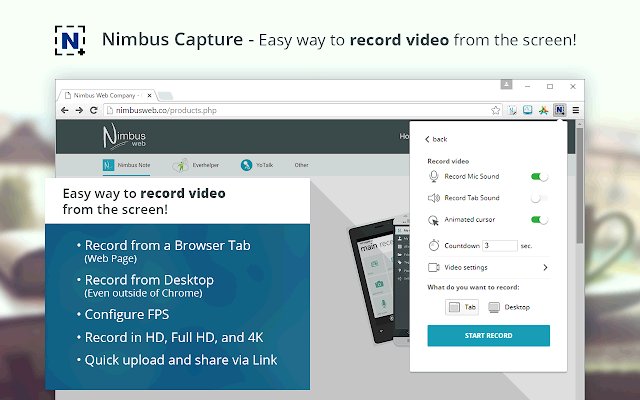
Nimbus Screenshot是一款网页截图的chrome浏览器插件,还可以对截图后的图片进行注释等二次编辑。这是款强大好用的屏幕截图工具,可以任意截取屏幕上的每一角,或是选择整个屏幕都可以,截完图之后有简单的编辑工具可以后制图片,还可以直接将图片储存在 Nimbus、计算机或是 Google 云端硬盘里,也可直接打印图片。
日常生活中我们经常会用到截图工具,Windows自带的截图工具可以满足我们的基本需求,QQ的截图工具(快捷键:Ctrl+Alt+A)也满足了我们聊天时的截图需求,Mac下也有很多的截图方法,Linux下的截图软件也很多。大多数的截图工具只能截取屏幕显示的网页,却不能截取整个网页的截图。而Nimbus Screen Capture则可以帮你截取整个网页的截图。
小编测评
此插件适用于捕获网页的截图,它不像其他截图工具一样只能截取屏幕的一部分,而是可以滚动截图,将整个网页的内容都截取下来。它支持对截图添加注释框、文本,使用画笔绘制个性化的标记,或者发放大、缩小、旋转图片。
以上就是软件爱好者小编今日为大家带来的Nimbus Screenshot,更多软件下载尽在软件爱好者。