Inno3D TuneIT
Inno3D TuneIT是由映众公司针对NVIDIA GeForce多个系列的显卡产品提供的超频工具,其拥有相当炫酷的界面,并在启动后自动完成对于电脑 本地硬件设备信息的获取,包括显卡的运行主频以及温度等信息,可迅速推端自己所买显卡是否为正品,同时在运行大型游戏以及处理视频图像文件后期的时候超频改善表现。
Inno3D TuneIT功能特点
映众多媒体有限公司开发的针对NVIDIA GeForce 600/500/400/200等显卡产品的超频必备工具软件, 可用于检测显卡硬件信息以及对显卡来进行超频操作。 TuneIT超频工具设有简易模式与高级模式两种, 分别针对不同需求的用户而定。
就在简易模式下, 用户可以能够可以通过TuneIT 友好而不复杂的界面, 按2%、5%、10%三档性能提高水平幅度布置设置对显卡的性能进行调节, 软件将会全自动设置相关的参数, 以达到用户的目标。 (提醒一定要注意, 此功能只对支持Boost技术的显卡有效, 不支持Boost技术的显卡须进入高级模版手动调节)
在高级模式下, 用户可以自行对显卡的核心频率、显存频率、核心电压以及风扇转速等选择中项进行微调, 以达到极限超频等方面的目标。
此外, 软件还提供了恢复BIOS、导入/导出设置等功能, 让玩家有全新的使用体验。
Inno3D TuneIT使用方法
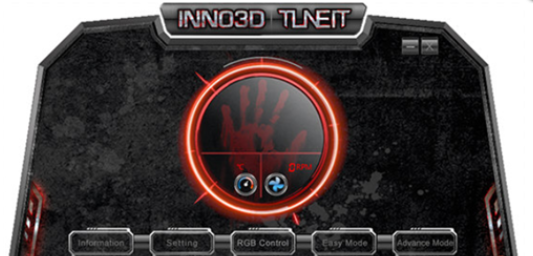
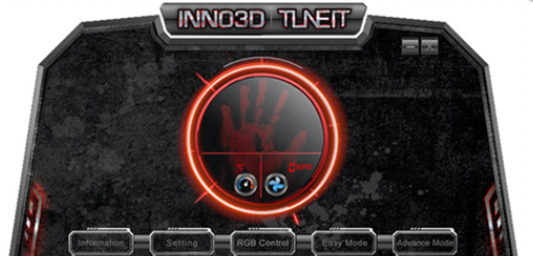
1、Inno3D TuneIT OC Utility的界面非常小巧友好,汽车仪表盘式的UI将显卡的基本信息一目了然地反映出来。左右两个大仪表盘分别显示即时的核心与显存频率,GPU核心温度则显示在中间。
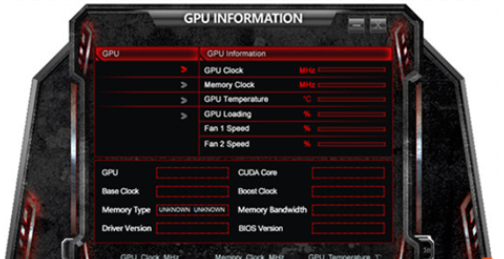
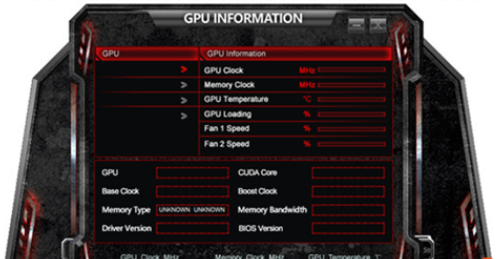
2、按下显卡信息检测按键,弹出的窗口将会显示显卡的基础性能,其中GPU Information栏里显示内容包括核心数量(最多可检测4个)、GPU核心即时频率,显存即时频率,GPU即时温度,GPU占用率以及风扇转速。
3、中间部分则是显示GPU芯片名称、流处理器数量、基础频率、Boost频率、显存类型、显存带宽、驱动版本以及BIOS版本等信息。
4、在UI中间部分有4个按键,第一个按键为显卡信息检测,可以读取显卡的基础信息;第二个按键为设置按键,用户可以自行设定软件的运行状态,以及刷新显卡BIOS等;第三个与第四个按键则为简单超频模式与高级超频模式的按键。下面会分别为大家介绍这些按键的功能。
5、选择设置按键后,用户可以在弹出的窗口中选择软件的运行状态,包括:1.随系统自启动;2.启动时自动最小化;3.启动时自超频; 此外,用户还可以通过Save VBIOS与Flash VBIOS来保存以及刷新显卡BIOS。
6、在简易模式下,用户无须了解显卡超频各种繁杂的参数设置,只需要根据自己的要求,选择相应2%、5%、10%的默认超频幅度,然后按OK按键就可以了,软件将会自动调整相应的参数以超频。建议用户可以先选择2%、5%的幅度进行超频,待确认显卡运行稳定后,再尝试更高幅度的超频。如超频失败,则需要通过RESET按键设置回默认的频率。
7、在最重要的超频设置方面,Inno3D TuneIT OC Utility提供了2种模式,分别是简易模式(Easy Mode)与高级模式(Advance Mode),分别针对入门级用户以及高级用户。
8、高级模式则是针对有一定经验的DIY玩家。在此选项中,DIY玩家可以自行设定显卡核心频率提升幅度(注意:拖动滑块显示的是提升的幅度,而非提升后的数值;如显示为100Mhz,指的是在原来频率上增加了100MHz)、显存频率提升幅度、GPU目标温度、功率、目标帧数、风扇转速、GPU电压。当用户在调整到自己认为适合的超频方案之后,还可以保存这个方案,以便在下次使用时再调出此方案(PROFILES的SAVE与LOAD功能)。当然如果超频失败的话,RESET可以令显卡恢复出厂的频率状态。
喜欢小编为您带来的Inno3D TuneIT吗?希望可以帮到您~更多软件下载尽在软件爱好者