Comfy Data Recovery Pack
Comfy Data Recovery Pack对比竞品应用,最大的优势在于其自身就是本地文件管理器的设定,这样用户就不需要再额外花费时间去查找相关的文件位置的,直接定位并找到尚未被格式化文件的位置以及初始备份的文件夹的,这些数据恢复的优先级是最高的,其他的则需参考电脑文件的损失程度来选择对应的功能项完成恢复。
Comfy Data Recovery Pack特色
1、安全可靠的数据恢复
无论是错误地删除了一些重要文件,还是由于硬盘驱动器格式或系统崩溃导致的数据丢失,数据丢失将不再是你最大的噩梦,APEAKSOFT数据恢复提供专业的解决方案来处理各种数据丢失问题,Comfy Data Recovery Pack版可以帮助您恢复所有类型的数据从计算机,回收站,硬盘/闪存驱动器,存储卡等
2、恢复器件
Comfy Data Recovery Pack版利用文件系统NTFS、FAT16、FAT32、EXFAT、EXT等从存储设备恢复数据
3、可恢复数据
任何频繁使用的数据类型都可以通过该数据恢复软件恢复,如图片、歌曲、视频、文档、电子邮件等文件
4、扫描速度快可靠
与其他Windows数据恢复工具相比,APEAKSOFT数据恢复具有更快的速度扫描被删除文件的能力,当您从计算机恢复丢失的视频、照片、音乐、文档、电子邮件等时,数据恢复将不会存储这些数据中的任何一个,100%保证您的隐私安全,此外,允许您在扫描时直接恢复扫描数据
5、适用于所有情况的简单数据恢复
由于错误格式驱动器、意外操作、分区删除、软件意外崩溃导致的数据丢失,不可访问的驱动器、病毒攻击等
Comfy Data Recovery Pack功能
1、恢复从回收站清空的文件
2、恢复格式化后的文件,即使你已经重装系统
3、硬盘数据恢复
4、可以在windows下面恢复linux分区中的文件
5、找回某个硬盘分区出错后的文件
6、可以恢复办公文件,照片,图片,视频,音乐,电子邮件等资料
7、可以恢复移动设备上的文件,包括U盘,记忆棒,照相机,SD卡
支持文件类型
1、文件:Adobe PDF,Microsoft Word,Open和Star Writer(xps,doc,docx,docm,dot,dotm,pdf,wpd,wps,odt,ott,odm,oth);
2、演示文稿:Microsoft Power Point,Open Impress(pptx,ppt,pptm,potx,potm,pot,thmx,pps,ppsx,ppam,ppa,odp,otp);
3、电子表:Microsoft Excel,Open Calc(xl,xlsx,xlsm,xlsb,xlam,xltx,xltm,xls,xlt,xlm,xlw,ods,ots);
4、各种文本文档,设置和日志文件,原始程序代码(txt,asp,aspx,chm,cue,def,inc,inf,lnk,o,php,pro,rc,rsc,s,set,sql,sub,sys,1st,cal,css,ctt,dic,es,fil,gadget,xhtml,xhtm,htm,html,ics,log,part,pf,swp);
5、来自专业和常规相机,手机,智能手机,PDA和剪贴板的数字图像和照片;
6、压缩档案(rar,zip,7z,ace,arj,bz2,cab,gz,iso,jar,lzh,tar,uue,z);
7、音乐和视频文件格式(AVI,DAT,MKV,MOV,MPG,VOB,WMV,M4P,MP3,WAV,WMA)。
使用说明
如何从硬盘,USB闪存驱动器或存储卡中恢复已删除的文件
1、使用预览恢复文件
在不使用向导的情况下恢复已删除的文件,可以在保存文件之前查看文件的内容。
搜索并恢复已删除的文件
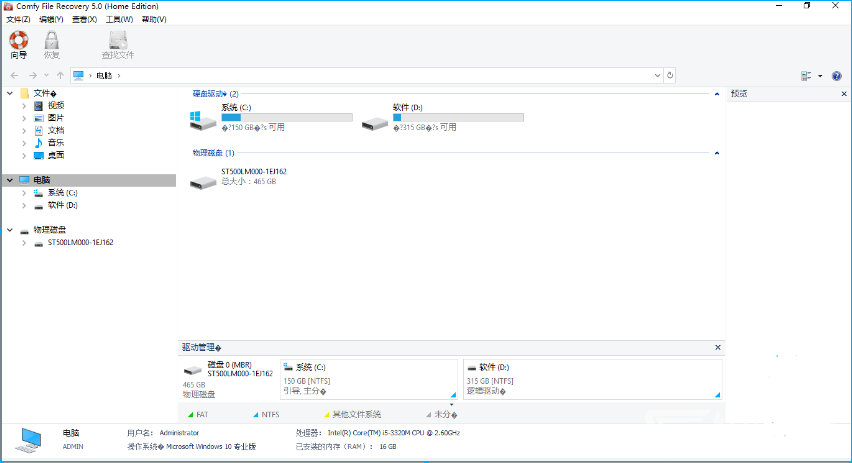
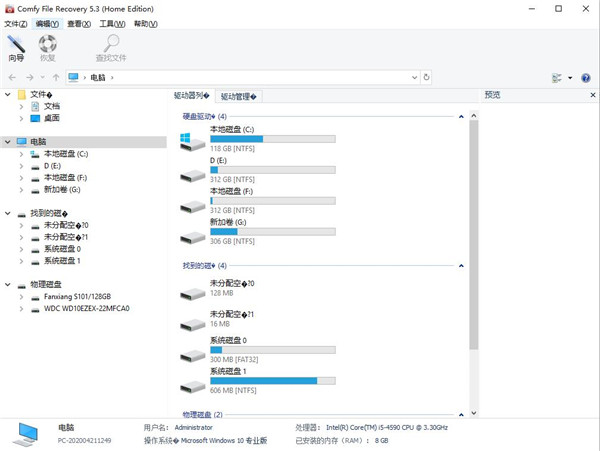
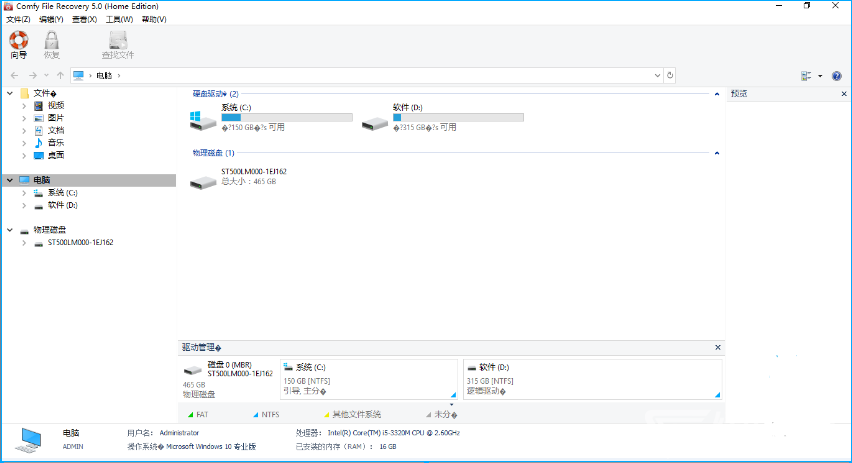
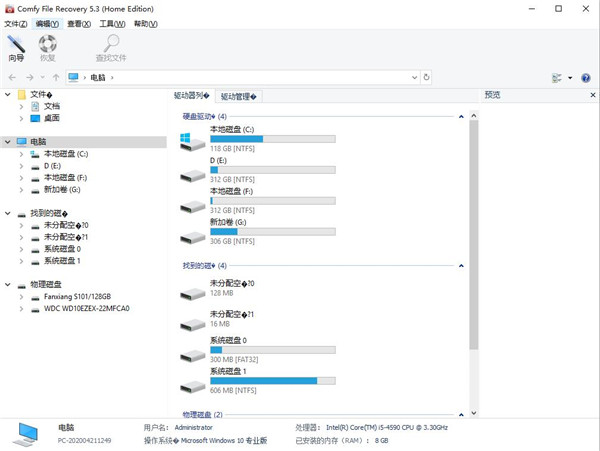
主程序窗口的左侧显示了计算机逻辑分区的列表。要开始扫描分区,请用鼠标单击它。如果文件是由于删除分区而丢失的,并且未出现在列表中,则可以使用查找驱动器功能。搜索驱动器后,该程序会将它们添加到列表中,您可以像使用常规驱动器一样继续使用它们。当程序分析载体时,它会在列表中找到找到的文件和文件夹。删除的文件和目录位于被删除的文件和目录中,并标有红色的X。要恢复文件,请转到其所在的文件夹并突出显示它。然后按主程序面板上的 Recover按钮。该程序将打开文件保存向导。要从不同的文件夹中恢复几个文件,您可以使用恢复列表。该面板位于程序的右下角。将必要的文件拖到面板上,然后按恢复以保存文件。
2、使用向导恢复已删除的文件
使用该向导恢复已删除的文件,使您可以处理位于不同文件夹中的许多文件。该向导可以使用一种方便的方法来查找,恢复和保存恢复的文件。要启动向导表单,请在主程序菜单中选择文件-向导(或使用快捷键 CTRL + M)。
欢迎
默认情况下,启动程序后会自动启动文件恢复向导。您可以使用启动时显示向导选项打开或关闭此功能。要继续,请按下一步。
选择包含已删除文件的分区
在此步骤中,您必须选择将从中恢复数据的逻辑分区或物理载体。在这里,您可以找到先前删除的逻辑分区。为此,选择物理载体,然后单击查找驱动器按钮。找到的所有分区将自动添加到驱动器列表中,并且可以使用。要添加先前创建的信息载体或卷的副本,请按显示器驱动器。选择文件副本后,您可以像从现有分区中一样继续从中恢复文件。要继续,请按下一步。
选择一种文件恢复方法
在此步骤中,您必须指定搜索已删除文件的方法。提供以下选项:
正常扫描(推荐)。使用此选项,您不仅可以恢复文件的内容,还可以恢复文件的名称,创建和编辑的日期以及在驱动器上的位置。
深入分析。使用此选项,程序将根据签名搜索已删除的文件。您将无法恢复文件的名称,创建和编辑的日期以及其在驱动器上的位置,但是该程序将找到更多可以恢复的文件。
要继续,请按下一步。
按类型过滤删除的文件
在此步骤中,您可以指定已删除文件的类型。该程序将扫描驱动器并仅搜索某种类型的文件。要继续,请按下一步。
按日期和大小过滤已删除的文件
在此步骤中,您可以指定已删除文件的大小和日期。您也可以拒绝在隐藏和系统文件夹中搜索。该程序使您可以按已删除文件特征过滤结果。要继续,请按下一步。
文件恢复过程
该程序开始扫描并填写可用于保存的文件列表。您可以通过按停止来停止该过程。扫描完成后,按下一步继续保存文件。
3、保存恢复的文件
该程序使您可以将恢复的文件保存在连接到计算机的任何逻辑分区上的文件夹中,将它们记录到CD或DVD中,创建文件的虚拟ISO映像,或使用FTP协议将文件导出到远程服务器。选择必要的选项,然后按下一步继续。
保存到硬盘
该程序使您不仅可以恢复文件的内容,还可以恢复备用数据流,以及用其他任何符号自动替换文件名中的未知符号。使用相应的选项。指定用于保存文件的文件夹,然后按恢复。
刻录到CD或DVD
该程序将显示连接到计算机的磁盘列表。在此步骤中,您可以清除磁盘。为此,请将磁盘插入磁盘驱动器并使用相应的选项。按下一步继续。在下一步中,您可以选择将文件保存到磁盘的必要选项:指定名称,选择记录速度和磁盘的文件系统。要创建或继续进行多会话,请选中多会话磁盘选项。如果将多会话磁盘插入磁盘驱动器,则可以选择启动新会话或选择继续现有会话的路径。检查必要的选项,然后按记录。
创建虚拟ISO映像
该程序允许您使用恢复的文件创建驱动器的虚拟CD或DVD副本。指定驱动器的名称,文件或文件系统,然后按创建。
使用FTP导出到服务器
集成的FTP客户端可让您将要恢复的文件导出到服务器。要使用FTP保存,必须指定服务器,端口,用户名,密码和工作模式。该程序支持通过代理服务器的工作。检查必要的选项,然后按保存。
看了这么多,你下载了Comfy Data Recovery Pack吗?想要下载最新软件就来软件爱好者好玩的游戏、简单易懂的软件教程、令人耳目一新的游戏玩法这里统统都有,更多精彩不容错过!