Shoviv Outlook Suite
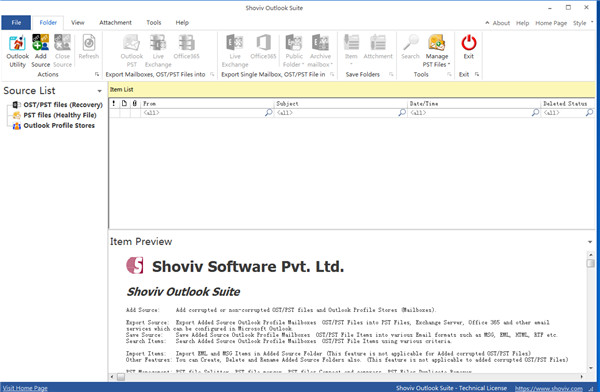
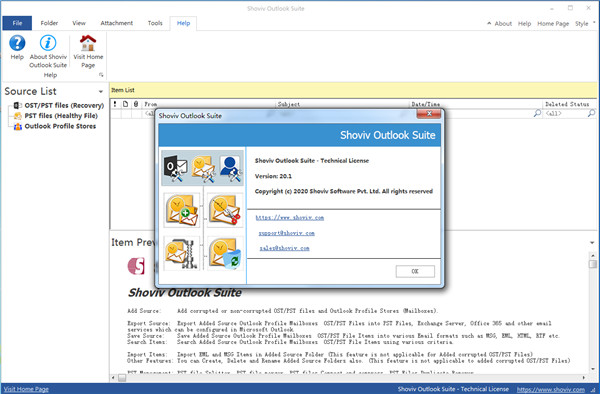
Shoviv Outlook Suite能够帮助用户对电脑中特定的PST文件进行处理的应用,启动后会发现这款应用自身就是文件管理器的设计,用户能够迅速使用搜索栏来定位电脑中的PST文件,查看这类文件是否存在丢失或者损坏的情况,如果有就把它当做文件恢复处理的工具,迅速切割完好无损的部分和删除无效文件。
Shoviv Outlook Suite特色
1、恢复损坏的PST / OST文件
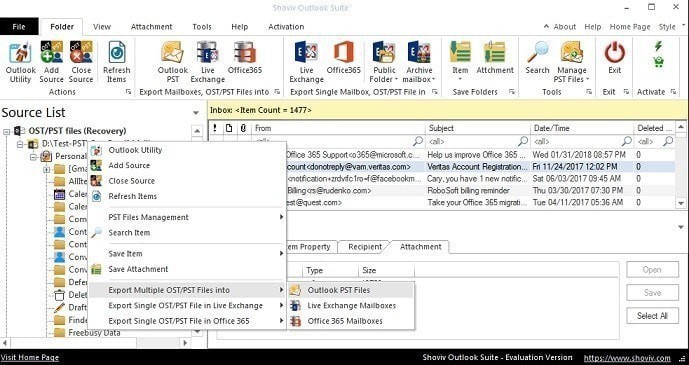
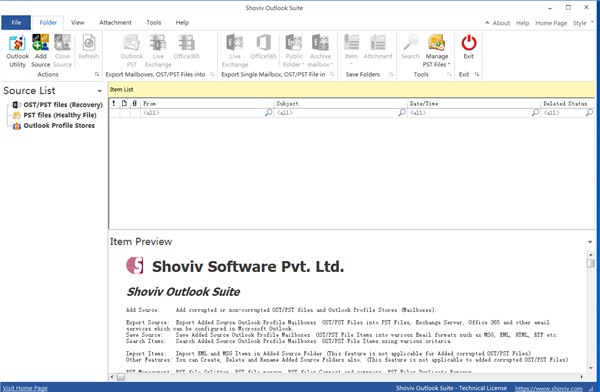
首先,Outlook Suite充当恢复程序。如果要加载损坏的PST / OST文件,则可以确保在恢复过程中不会丢失任何数据的情况下对其进行恢复。恢复完成后,您可以将它们进一步导出到Office365和Live Exchange服务器。此外,该应用程序还可以批量恢复;这意味着您可以一次处理大量文件,从而节省了时间。
2、功能丰富的工具
除了恢复外,Outlook Suite还可以拆分PST文件,以促进服务器/系统之间的传输。它可以快速简便地检测和删除存档中的重复项。此外,您可以使用预览选项卡来验证将要处理的内容,以避免导出的项目可能出现的问题。该应用程序使您可以在最后一步之前监控要转换的文件的每个元素。始终建议您在最终跌落之前执行此步骤,该工具可以使此操作变得容易。
3、简易搜索选项
另外,也称为eDiscovery,它使您可以根据一些简单的搜索条件(主要是名称或其中的一部分)立即从数据库中查找任何文件。此功能将直接突出显示隐藏在巨大堆栈中的单个项目,而无需手动搜索整个数据库。
Outlook Suite是用于邮件文件管理的便捷工具。它可以安全地恢复PST文件,删除重复项,导出到Office365和Live Exchange,还可以通过拆分数据来促进传输。任何对更流畅的Outlook邮件管理感兴趣的用户都可以轻松地操作它。
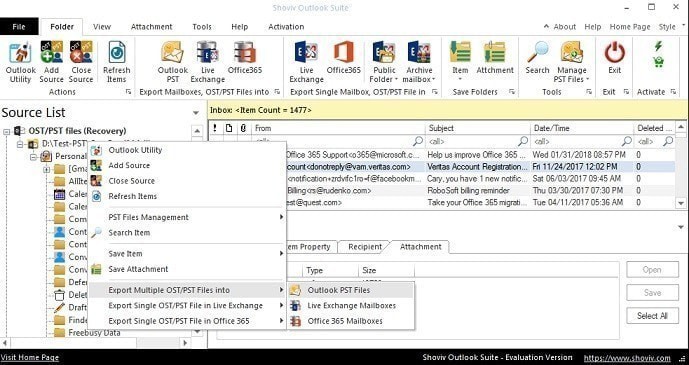
Shoviv Outlook Suite功能
1、添加多个来源,例如OST / PST文件(运行状况良好或已损坏)或已配置的Outlook配置文件
2、只需单击一下即可恢复OST(Outlook存储表),PST(个人存储表)文件
3、将多个PST文件合并为一个PST文件
4、将单个PST文件拆分为多个PST文件文件
5、压缩PST文件以减小文件大小并腾出空间
6、使用各种条件从PST文件中删除重复项
7、关闭多个和单个添加的源
8、从PST文件恢复邮箱,文件夹,电子邮件,日历事件,联系人,任务,便笺,草稿等。没有文件大小限制
9、从PST文件中恢复附件,图像,文本文件等
10、保存选定的单个或多个附件,然后在预览面板中打开附件
11、从项目视图面板中保存选定的单个或多个项目,并保存为不同的格式,例如MSG,EML,HTML,VCARD,VCAL,CAL,RTF等
12、从项目视图中打开Outlook中的选定项目
13、从项目视图将所选项目的附件保存到磁盘中
14、以MSG,EML,HTML,VCARD,VCAL,CAL,RTF等格式保存多个文件夹项目
15、将多个文件夹项目的附件保存到磁盘中
16、在PST文件中导出单个和多个OST / PST文件
导出现有的PST文件。
导出具有密码保护的PST。
在PST中导出,并具有100 MB至51200 MB和1 GB至50 GB之间的拆分功能
通过应用邮件类过滤器和日期范围过滤器来过滤电子邮件项目,以防止它们迁移到新的PST,Office 365,Live Exchange中
17、使用邮箱映射选项将多个恢复的OST / PST文件导出到实时Exchange和Office 365邮箱中
18、将选定的已恢复OST / PST文件导出到实时交换以及Office365的公用文件夹和存档邮箱中
19、搜索选项用于搜索特定项目。 搜索多个文件夹项目。 根据邮件的主题,从抄送,到密件抄送和已读/未读状态搜索电子邮件项目。 同时根据附件的名称,附件类型,邮件类别,邮件日期进行搜索
20、支持所有Outlook版本的32位和64位
21、支持Exchange Server 2003/2007/2010/2013/2016。
从文件夹视图保存项目
保存项目:保存项目选项可让您将项目保存为各种格式,例如EML,MSG,HTML,VCARD,VCAL,CAL,RTF等。
在此选项中,可以转到文件夹列表,然后右键单击列表。将出现一个上下文菜单,您可以在其中选择保存项目,然后保存为不同的格式,例如MSG,EML,HTML,VCARD,VCAL,CAL,RTF等。
1、单击保存项目选项后,将弹出一个对话框向导对话框,您可以在其中选中/取消选中想要的文件夹。
选中/取消选中子文件夹:选中此选项会自动检查选中的文件夹下的所有子文件夹,反之亦然。
2、单击下一步按钮后,将显示一个筛选器页面,其中有两个选项可用于将项目保存到磁盘上。
处理消息类别:消息类别过滤器选项允许使用添加按钮添加消息类别。在此选项中,您可以包括或排除消息类别。
单击添加按钮后,将弹出一个消息类别对话框。消息类别对话框将在对话框内显示一些默认消息。要添加新的消息类别,需要在提供的添加新的消息类别的编辑框中键入消息类别。单击添加按钮以添加新的消息类别。
无法从包含消息类别的对话框中删除默认消息。您只能从对话框中删除添加的消息类。
日期范围:此选项使您可以根据日期过滤邮件。添加日期范围后
3、单击下一步选项后,将显示目标选择页面。目标文件夹由以下部分组成:选择目标或创建文件夹层次结构选项和保存类型。
选择目标:选择目标选项允许您通过选择浏览选项并提供保存项目的所需路径来在系统中的任何位置提供所需的目标位置。
通过以下方式创建文件夹层次结构:根据给定的首选项标准,创建文件夹层次结构选项也分为两部分:文件夹名称和邮件日期,因此您可以根据需要选择选中/取消选中并保存项目。
文件夹名称:如果用户想创建文件夹层次结构,则需要在文件夹名称选项上进行检查。软件将根据邮箱文件夹创建已保存项目的文件夹层次结构,并将项目保存到文件夹层次结构中。
消息日期:如果用户想根据消息日期创建文件夹层次结构,则用户需要选中消息日期选项。软件将根据消息日期创建已保存项目的文件夹层次结构,并将项目保存到文件夹层次结构中。
保存项目:保存项目包含不同的文件格式,您可以将其保存为MSG,EML,HTML,VCARD,VCAL,CAL,RTF等。
4、完成所有详细信息后,单击下一步按钮。该过程将开始。生成过程完成报告后,您可以将报告保存到所需位置,并在成功完成后完成过程。
看了这么多,你下载了Shoviv Outlook Suite吗?想要下载最新软件就来软件爱好者好玩的游戏、简单易懂的软件教程、令人耳目一新的游戏玩法这里统统都有,更多精彩不容错过!