PPT制作安卓版软件是专为移动办公场景设计的演示文稿创作工具,集模板资源、智能排版、云端协作与跨平台同步功能于一体,支持用户通过手机或平板快速完成从内容创作到演示呈现的全流程。以WPS Office、Microsoft PowerPoint、Google Slides等为代表的主流应用,不仅提供海量行业模板库(涵盖商务汇报、教育课件、产品发布等场景),还集成AI辅助设计、语音转文字、数据图表联动等智能化功能,大幅降低移动端制作复杂演示文稿的门槛。其核心优势在于突破设备限制,实现“随时随地创作-编辑-分享”的闭环,尤其适合职场人士、教育工作者及自由职业者等高频移动办公群体。
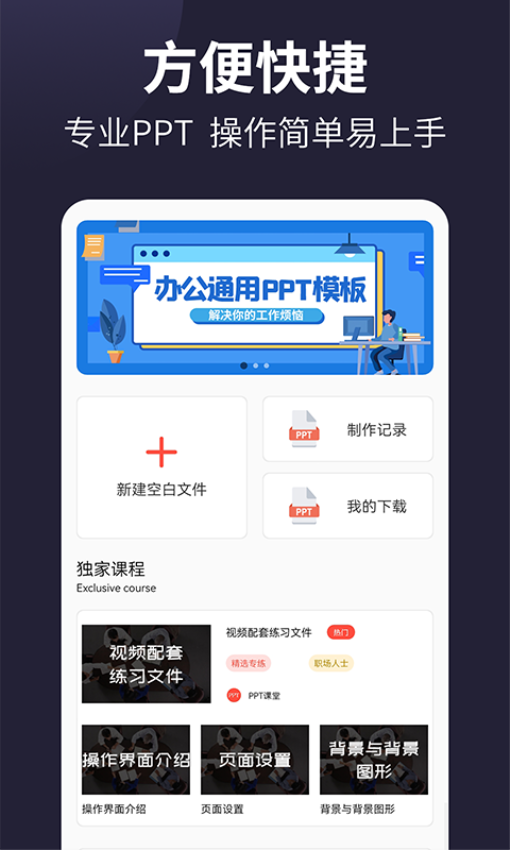
APP说明
1. WPS Office:国内用户超11亿的办公套件,支持PPT、Word、Excel三合一操作,兼容微软Office格式。其移动端提供“魔法推荐”模板算法,可根据用户输入的关键词自动匹配行业模板;独创“手机版式”功能,优化触摸屏下的文本框与图片拖拽体验;云文档功能支持多设备实时同步,避免文件丢失风险。
2. Microsoft PowerPoint:微软官方移动端应用,深度集成OneDrive云服务,支持跨设备无缝衔接桌面版文件。其“转化(Morph)转场”功能为移动端独有,用户可通过复制幻灯片并移动元素位置,自动生成平滑过渡动画;提供“设计灵感”面板,根据内容自动推荐配色方案与版式布局。
3. Google Slides:基于浏览器的轻量化工具,无需安装即可通过手机浏览器访问。支持多人实时协作编辑,修改内容会同步至所有参与者设备;内置“探索”功能,可一键搜索并插入图片、图表等素材;自动保存至Google Drive,避免本地存储占用。
4. 7牛AI PPT:AI驱动的智能生成工具,主打“原样生成”功能。用户输入文字内容后,软件可严格保留原文结构与数据,自动匹配专业图表与版式;支持导入Word/PDF直接生成大纲,并推荐排版样式;其“智能图表技术”可自动识别数据关系,一键生成动态流程图与柱状图。
使用场景
1. 紧急会议救场:职场人士在出差途中收到临时汇报需求,可通过WPS Office或Google Slides快速调用模板,利用语音输入功能口述内容,10分钟内完成从创建到分享的全流程。
2. 课堂教学互动:教师使用101教育PPT的移动端,在课堂中实时插入图片、视频等素材,并通过“远程控制”功能走动教学;其“学科工具”支持化学方程式动态演示、地理地图缩放等场景。
3. 团队协作共创:跨地区团队通过Microsoft PowerPoint的实时协作功能,多人同时编辑同一份PPT,修改痕迹按时间轴显示;使用“评论”功能标注待完善内容,提升沟通效率。
操作指南
1. 新建文件:以WPS Office为例,打开应用后点击底部“新建”→选择“演示”→从模板库挑选或点击“空白演示文稿”;Microsoft PowerPoint则需登录微软账户后点击“新建”→选择“空白演示文稿”或推荐模板。
2. 内容编辑:点击幻灯片区域输入标题与正文,长按文本框调出格式工具栏,可修改字体、颜色、对齐方式;插入图片时点击“插入”→“图片”,从相册或拍照上传;添加图表需点击“插入”→“图表”,选择柱状图、折线图等类型并输入数据。
3. 动画与转场:在Microsoft PowerPoint中,选中元素后点击“动画”选项卡,选择“进入”“强调”“退出”等效果;设置转场时,选中幻灯片缩略图后点击“转场”选项卡,选择“淡入”“推进”等效果,或使用“转化(Morph)”功能实现元素平滑移动。
用户测评
根据2025年第三方评测数据,WPS Office以“高兼容性+本地化服务”获得职场用户青睐,其模板库覆盖90%以上行业场景,且免费版功能完整;Microsoft PowerPoint则凭借“转化转场”与“设计灵感”功能,在创意设计领域评分领先;7牛AI PPT因“原样生成”技术解决AI篡改内容痛点,被企业用户评为“严肃办公场景首选”。用户普遍反馈,移动端PPT工具已从“基础编辑”升级为“智能创作平台”,但部分应用仍存在免费版功能限制、中文场景支持不足等问题,建议根据核心需求选择工具组合(如7牛AI PPT+Canva AI)。