很多用户在做图形时候都是用简单的几何图形拼接,但是想要移动就很麻烦,在word中能不能制作一个完整独立的组合图形呢?其实不难,下面一起看看!以Word2010软件为例介绍使用方法:第1步,打开Word2010文档窗口,在“开始”功能区的“编辑”分组中单击“选择
立即阅读2023-03-24 20:00:03

adobe reader怎样转word?adobe reader是一款PDF电子看书软件,很多人喜欢用来作为电子书阅读工具,但是就不方便编辑,需要先转成word格式,小编在这里告诉大家,adobe reader怎样转word,下面小编为大家演示方法步骤:1、打
立即阅读2023-03-24 20:00:03

有时我们对一大堆数据处理时候,最简便的分类整理方法就是编号,不过不可能手工一个一个编,因为太多了,那么怎么快速编号呢?下面一起看看方法技巧。方法步骤首先选中要填写序号的表格,选中“序号”下面的七个空白单元格,然后点击菜单栏中的“格式→项目符号和编号”命令,在对
立即阅读2023-03-24 20:00:03

我们在进行Word文档编辑的时候,都会产生一个以$~开头的临时文件。便于我们未完全保存到本地时候用到。不过临时文件不见了怎么回事呢?怎么办?要怎么找回来呢?接下来就一起去看看Word临时文件在哪及修复方法。Word临时文件保存在哪我把文章都剪切复制到了U盘,现
立即阅读2023-03-24 19:30:02

有用户遇到提示“Word遇到问题需要关闭。我们对此引起的不便表示抱歉”。只能通过安全模式进入,怎么回事呢?那出现这样的情况要如何解决呢?下面就和大家介绍一下Word不用安全模式打开的方法。具体步骤如下:第一步,打开Word,出现了一个提示,显示着“Word遇到
立即阅读2023-03-24 19:30:02

有时为了给文章添加一些美观,可以配一个背景底图。那么在word中怎么设置呢?可以自定义插入喜欢的图片吗?可以的。不过所有配置的图片最好使用浅色或者调整透明度为好。Word背景图怎么设置?1、首先打开Word文档。2、然后键入一些文字。3、接着点击“插入”。4、
立即阅读2023-03-24 19:30:02

我们有时需要编写或者阅读英文文档,这时候word中的在线翻译功能就成了很好的工具了,帮助我们准确快速地翻译,那么具体怎么使用呢?具体操作过程见下文。?1、选中需要被翻译的句子,再点击“审阅”选项卡 → “翻译”小三角 → 翻译所选文字(或者翻译文档即是全文翻译
立即阅读2023-03-24 19:30:02

之前的课程中,小编有教过大家制作旋风图图表的方法。今天,小编再来为大家介绍一种更加简单快速的制作Excel旋风图图表的方法,就算是小白也能够轻松学会。 旋风图效果 准备数据如图所示,大家先将数据按照这样排列好。 Excel旋风图制作1、选择B列中的数据,然后点
立即阅读2023-03-24 18:30:02
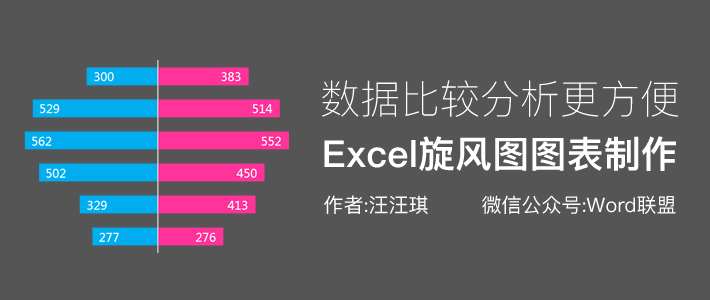
今天教大家使用Excel来制作一份旋风图图表,该图表主要特点就是便于两种不同数据的分析对比,能够让我们更有效的查看对比效果。 Excel旋风图效果 Excel旋风图制作1、首先,我们插入图表。选中数据,点击「插入」-「图表」-「推荐的图表」-「所有图表」-「条
立即阅读2023-03-24 18:30:02

各位在购买一些商品的时候,一定会注意到所有商品的背后都有一个条形码。通过识别条形码,可以得到商品的厂家、名称、日期、价格等许多信息。那么条形码又是如何制作的呢?其实,Excel中就可以生成条形码,今天,小编就来给大家演示一下。当然了,编码是需要向有关部门申请获
立即阅读2023-03-24 18:30:02

当一个表格数据太多,那么它就会离表头越远。我们在查看分析数据时,就没法看到表头标题部分。这样非常不便于查看,那么,有没有好的办法能够解决这一问题呢?其实,我们可以通过Excel冻结窗口来固定表头处,无论我们怎么向下滚动数据,表头依然固定在那不动。这里,小编就来
立即阅读2023-03-24 18:30:02

在制作表格的时候,我们可能会需要录入大量的数据。那么多数据要录入,想想都头疼,不仅浪费时间,说不准还会录入错误。那么有什么好的办法能够帮助我们避免呢?其实,在对待一些重复信息时,我们可以使用Excel下拉菜单帮助我们搞定,不仅节约时间,还能够很好的避免录入错误
立即阅读2023-03-24 18:30:02