很多刚接触photoshop的新手,在完成画布新建、素材导入后,常常会卡在“怎么添加独立空白图层”的环节——怕直接在原始素材层上涂抹、加效果会破坏原图,找遍界面又摸不准正确,其实ps新建空白图层的操作逻辑非常清晰,几步就能搭建起规范的图层操作习惯。
基础操作:图层面板直接创建空白图层
打开ps进入编辑界面后,首先定位到界面右侧的图层面板,如果面板被误关闭,可以点击顶部菜单栏的“窗口”选项,在下拉菜单中勾选“图层”,就能把面板调回可视区域。找到图层面板底部一排功能图标里带加号标识的“创建新图层”按钮,点击一次,就会在当前选中图层的上方,生成一个完全透明、无任何像素占位的空白图层,图层缩略格会显示灰白相间的透明格标识,后续在这个图层上做涂鸦、填色、加特效,都不会改动下方的原始素材,是日常修图、做设计时最常用的新建方式。
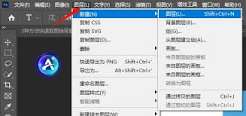
快捷操作:键盘快捷键高效新建图层
对追求操作效率的用户来说,用键盘快捷键能省去鼠标找按钮的时间。windows系统下按下ctrl+shift+n,mac系统下按下command+shift+n,会直接弹出新建图层的设置弹窗,你可以提前给图层自定义便于识别的名称、设置彩色标识、提前指定混合模式与不透明度,设置完成点击“确定”,就能生成符合参数要求的空白图层。如果不需要调整参数,只想最快生成默认空白层,windows下按ctrl+alt+shift+n、mac下按option+command+shift+n,就能跳过弹窗直接生成图层,省去多余的点击步骤。
实用补充:易踩的操作误区提醒
不少新手刚上手时会混淆“空白图层”和“复制图层”的区别:如果把图层面板里的现有素材层直接拖拽到“创建新图层”按钮上,生成的是完全复制原有像素的副本层,并不是无内容的空白层;如果按住alt键的同时点击“创建新图层”按钮,就能弹出和快捷键一致的参数设置框,提前调整图层属性。养成每做一步新编辑就新建独立空白层的习惯,整个设计项目的图层逻辑会非常清晰,后期调整时不用反复撤销操作,也能最大程度保护原始素材不被误修改。