
photoshopcc实用技巧大全
-
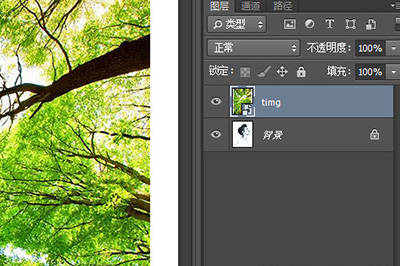
PS双重曝光效果如何添加?PS双重曝光效果添加流程介绍
双重曝光是在同一张底片上进行多次曝光,是高级摄影师才能掌握的本领,如果你也想弄出一个拥有双重曝光效果的照片,那就可以交给万能的PS吧,下面就来说一下如何在PhotoShop中进行双重曝光。首先你需要将你的人物照片导入到PS中,然后再将风景照片上。接着在将风景照
-
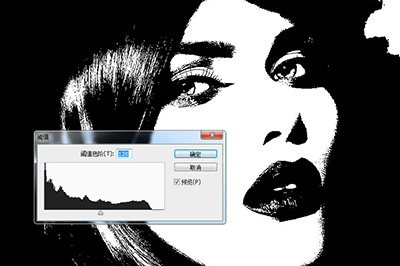
PS水彩人像如何添加?水彩人像添加流程图文介绍
PS中的强大滤镜效果可以将照片快速变成水彩画风格,但是有些海报中会将人物或者动物用水彩效果填充,看起来非常的梦幻,那这种人物自带水彩画风效果是怎么实现的呢,下面就来跟大家说一下如何操作。首先将你的照片导入到PS中,无需新建复制图层,直接点击上方菜单【图像】-【
-
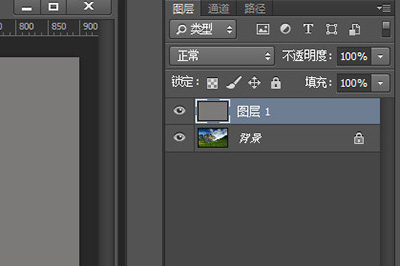
PS立体分割图片效果如何添加?立体分割图片效果添加流程介绍
有很多用户注意到一些艺术海报中会将图片分割成一小块一小块形状统一但是位置不齐的样式,这个效果是怎么做到的,这个在PS中就是立体分割图片的效果,下面就来说一下实际的操作效果。首先将你的照片导入到PS中,并新建一个图层,然后在这个图层上按ALT+DEL进行快速,颜
-
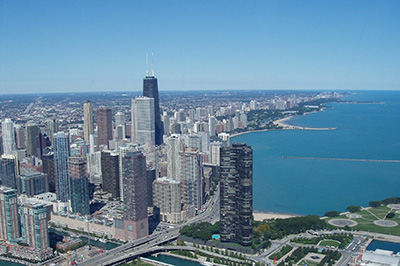
PS圆珠笔效果如何添加?圆珠笔效果添加流程图文一览
把照片转换成圆珠笔的蓝色绘画风格,也是别有一番风味,如果你对你手机中的照片处理滤镜不满意,那就亲自导到电脑里面,交给PS吧,非常的简单,下面就是操作步骤。首先我们将照片导入到PS中,并,层保留做对比。然后我们在复制的图层上进行处理:点击上方【滤镜】-【风格化】
-
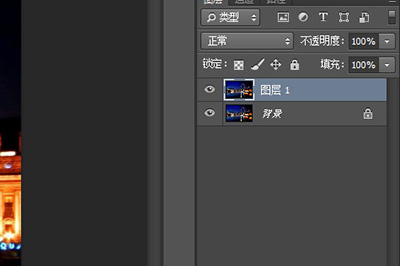
PS画中画效果如何添加?画中画效果添加流程图文一览
画中画效果可以给你的照片增加一种意境,当然了,想要在PS中制作这个效果也非常的简单,只需通过几个步骤就能实现,下面就来跟着小编一起来试着来将你的照片弄成画中画效果吧。首先将你的照片导入到PS中,按CTLR+J。接着用【】框选你要做成画中画的部分。如果想要把照片
-
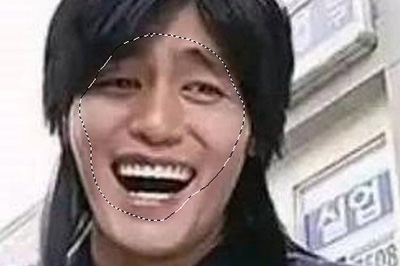
PS熊猫头表情包如何制作?熊猫头表情包制作流程图文介绍
熊猫头表情包是日常聊天斗图常用的表情,里面的熊猫头可以适用各类表情头像,看着别人都这么个性的表情,你自己也有没有想过搞个自己的熊猫头表情呢,下面就来教你如何用PS制作熊猫头表情包。首先将你的原图表情包导入到PS中,然后用【】将人物的面部表情抠选出来。然后用【】
-
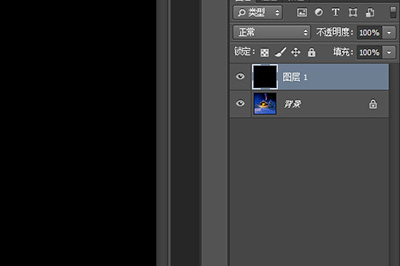
PS雪花效果如何添加?雪花效果添加流程图文一览
在人物的雪景的照片中,添加雪花能够给照片增添意境氛围,但是如果照片中拍不到多少雪花也没关系,你可以交给万能的PS来手动添加,下面就来说一下如何用PS添加雪花。1、首先将照片导入到PS当中,然后在图层的上方新建一个图层,这个图层就是做雪花效果的图层。2、在新的图
-

PS烟雾滤镜如何添加?烟雾滤镜添加流程图文介绍
我们在禁烟海报上会经常看到烟雾的效果,那么如何用PS做出烟雾的效果呢,其实步骤很简单,几个滤镜就能搞定的事情,下面就来教大家快速在PS上画出烟雾。首先我们要用黑色的背景,这样烟雾的效果会比较明显,然后用画笔工具在画布上。接着我们使用【滤镜】-【】(快捷键CTR
-
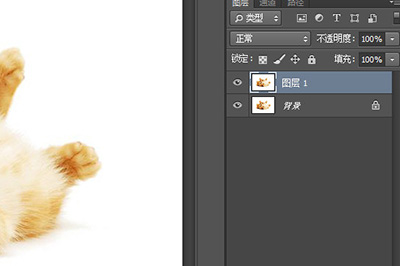
PS素描画效果如何设置?素描画效果设置流程图文介绍
自己不会画素描,但是喜欢素描画的风格,那就何尝试着万能的PS来将你的照片处理成素描的风格吧,操作起来也是挺简单的,下面就来说一下如何将照片快速转换素描风格。这里建议照片最好采用白底的,这样处理之后的效果会更好哦。首先将你的照片导入到PS中,并按。接着我们将照片
-
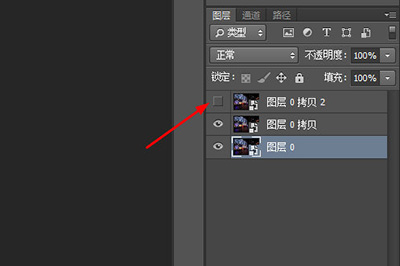
PS水雾特效怎么做?水雾特效制作步骤介绍
下雨天,窗外水雾迷茫,如果这个时候用照相机对这窗外拍一站,水滴的效果加上窗外的风景,肯定很棒。但是如果你没有这样的条件,那么也可以亲自动手用PS做出一张仿真的水雾效果来,下面就是具体步骤。首先你需要将图片导入到PS中,然后在图层上右键【】,并另外复制出两个图层




推荐游戏
-
像素男友
【休闲益智】|52.32MB
-
战锤40k失落的远征
【策略塔防】|395.02MB
-
复活牢大最新版
【休闲益智】|4.09MB
-
极限特技摩托车修改版
【赛车游戏】|159.83MB
-
极限特技摩托车汉化版
【赛车游戏】|159.83MB
-
极限特技摩托车测试版
【赛车游戏】|159.83MB


