欢迎来到游戏爱好者,这里是最新最全的游戏下载基地!

您的位置:首页 > 文章频道 > 软件教程

PS立体分割图片效果如何添加?立体分割图片效果添加流程介绍

来源:游戏爱好者 2023-02-27 19:30:02 责任编辑:逍遥

有很多用户注意到一些艺术海报中会将图片分割成一小块一小块形状统一但是位置不齐的样式,这个效果是怎么做到的,这个在PS中就是立体分割图片的效果,下面就来说一下实际的操作效果。

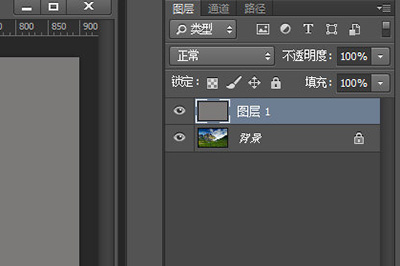
首先将你的照片导入到PS中,并新建一个图层,然后在这个图层上按ALT+DEL进行快速,颜色自选。
PS立体分割图片效果如何添加?立体分割图片效果添加流程介绍

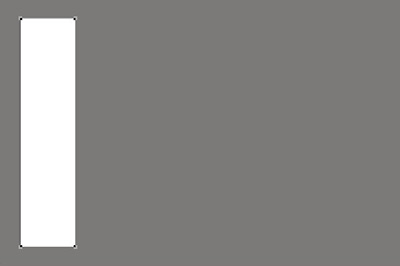
接着我们使用【】,样式为【形状】。接着在画布上选中一个区域画一个矩形,大小样式随便你。
PS立体分割图片效果如何添加?立体分割图片效果添加流程介绍

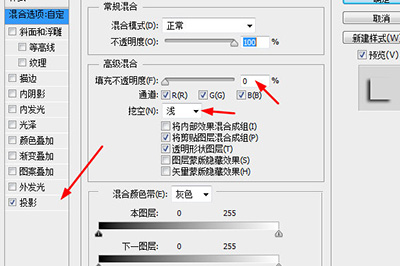
然后我们在这个矩形的图层上双击进入图层样式,在【】中进行如下修改:

填充不透明度:0%

挖空:【浅】

然后你可以勾选【投影】效果,让分割的图形有立体感。
PS立体分割图片效果如何添加?立体分割图片效果添加流程介绍

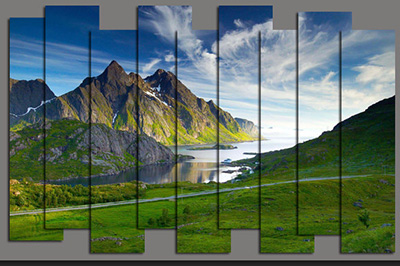
接着使用选择工具,,将你的矩形多复制几个直到你将原图进行分割,这样一张立体的风格图片就做好啦。
PS立体分割图片效果如何添加?立体分割图片效果添加流程介绍

以上的操作是不是非常的的简单呢,总共加起来如果熟练操作的话整个操作不过15秒,这样的处理手法普遍适用于人物海报中,小伙们快去试一试吧。

以上就是PS怎么做出立体分割图片效果 图层搞的全部内容了,游戏爱好者为您提供最好用的浏览器下载,为您带来最新的软件资讯!

PhotoshopCC相关攻略推荐:

PS添加光线效果如何添加?销售图表添加流程图文介绍

PS墙壁涂鸦如何设置?墙壁涂鸦设置流程图文介绍

PS螺旋效果如何添加?螺旋效果添加流程图文介绍


推荐文章

  • 如何删除alightmotion片段

    alightmotion是一款强大的视频编辑软件,在使用过程中,有时我们需要删除一些不需要的片段。以下为你介绍具体的删除方法。选中片段打开alightmotion项目,找到想要删除的片段所在轨道。点击该片段,使其处于选中状态。选中后片段会有高亮显示,以区别于其

    立即阅读2025-11-02 09:38:02

  • 美谷奉贤app如何查看热门推荐

    在当今数字化时代,手机应用成为我们获取各类信息的便捷窗口。美谷奉贤app为用户提供了丰富多样的功能,其中热门推荐板块更是备受关注。那么,如何在美谷奉贤app上查看热门推荐呢?打开美谷奉贤app后,首先映入眼帘的是简洁而直观的界面。在界面的显眼位置,通常会有一个

    立即阅读2025-11-01 11:56:02

  • timing日记如何删除

    在timing这款记录生活点滴的应用中,删除日记是一项较为简单的操作,但也可能会让一些用户感到困惑。下面就从多个维度为大家详细介绍如何在timing中删除日记。一、打开日记编辑页面首先,打开timing应用,进入主界面。在主界面中,找到并点击你想要删除日记所在

    立即阅读2025-10-30 11:23:35

  • 松下智能家电app如何绑定新增设备

    你是否渴望让家中的松下智能家电更加智能便捷?那么,学会在松下智能家电app上绑定新增设备至关重要!今天,就为你详细介绍绑定新增设备的超简单方法,让你轻松开启智能家居新体验。准备工作要做好在绑定之前,确保你的手机已连接稳定的wi-fi网络,并且下载安装好了最新版

    立即阅读2025-10-27 10:48:29

游戏专题