用户们在使用花瓣剪辑app剪辑视频时,能够为视频添加合适的背景音乐,能够更加需求对音乐进行剪辑。但很多小伙伴不知道如何在花瓣剪辑app中剪辑音乐,接下来就让小编为你详细讲解一下花瓣剪辑app剪辑音乐的方法吧!
花瓣剪辑怎么剪辑音乐?
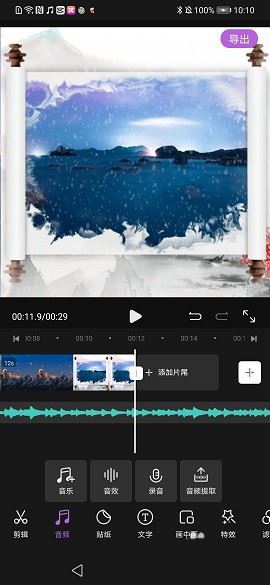
导入素材,点击音频--音乐,可以添加花瓣剪辑APP提供的音乐(发现音乐)或者本地音乐(我的音乐--本地)
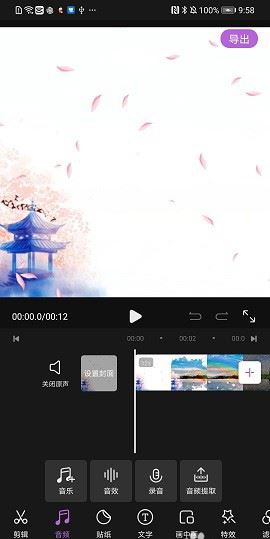
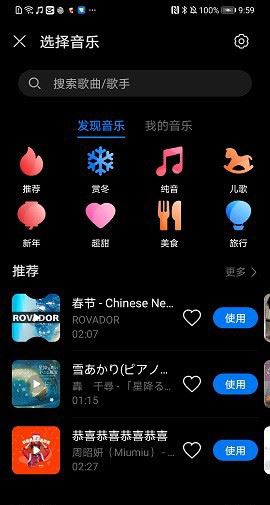
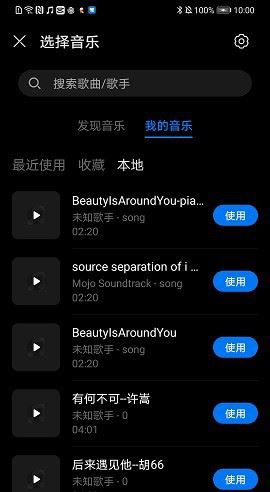
添加音乐后,发现音频轨道与主轨道时长一致,且从00秒开始,并不是整首音乐时长。

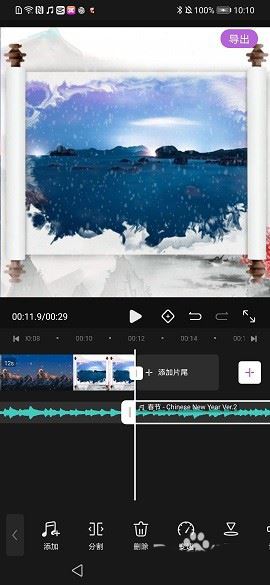
我们可以拉长音频轨道后截取自己想要的音乐片段。选中音频轨道,向右拖动音频尾部就可以拉长轨道。
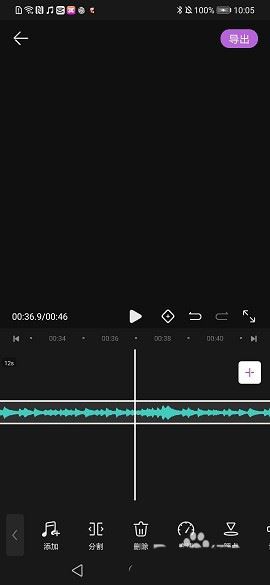
然后使用分割+删除截取自己想要的音乐片段。移动指针到想要的音乐片段起始位置,点击工具栏分割,音乐就被分割成2段。
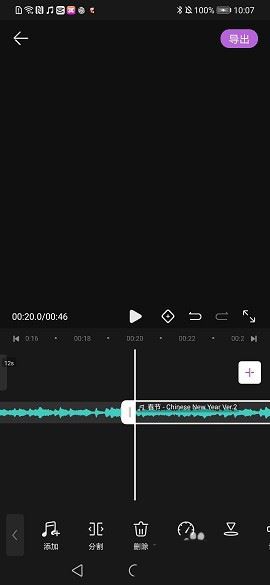
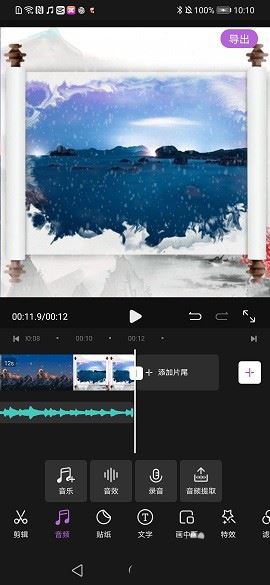
点击选中第一段音乐轨道,点击工具栏删除即可去掉该段音乐。然后长按剩下的音乐轨道向前拖动到合适的位置即可。
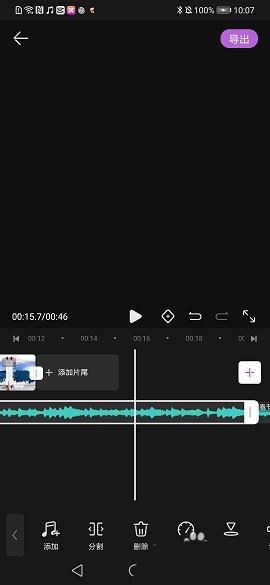
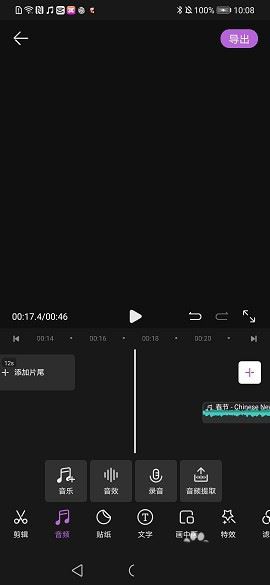
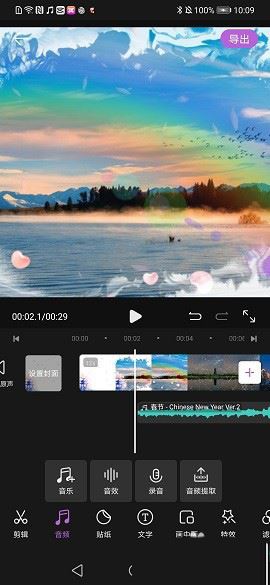
如果音频轨道超过主轨道时长,可以使用分割+删除去掉多余的音乐段。
注意事项:
如果音频轨道超过主轨道时长,导出的视频后半段画面无内容有音乐,以黑色背景呈现。