欢迎来到游戏爱好者,这里是最新最全的游戏下载基地!

您的位置:首页 > 文章频道 > 软件教程

win10系统怎么设置休眠时间?更改休眠时间流程一览

来源:游戏爱好者 2023-03-27 19:30:02 责任编辑:笑话

很多新手小白使用win10系统却还不会更改休眠时间,而下面小编就带来了,不懂的朋友一起来看看吧。

win10系统怎么设置休眠时间?更改休眠时间流程一览

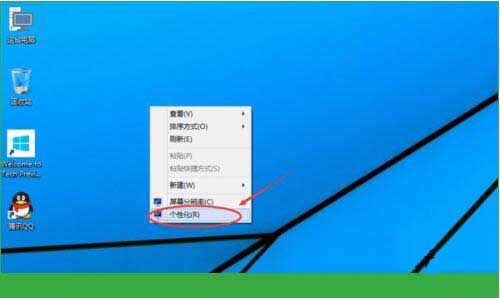
1、在win10桌面的空白处点击右键,选择“个性化”,如图所示:

win10系统怎么设置休眠时间?更改休眠时间流程一览

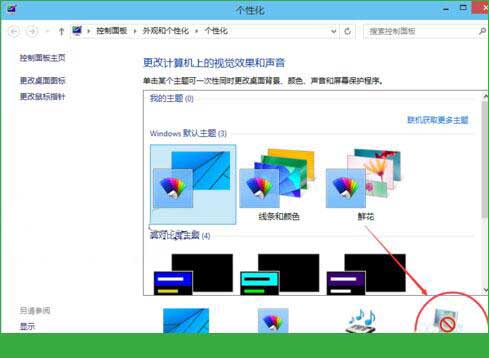
2、打开个性化窗口后,点击个性化设置窗口右下角的“屏幕保护程序”,如图所示:
win10系统怎么设置休眠时间?更改休眠时间流程一览

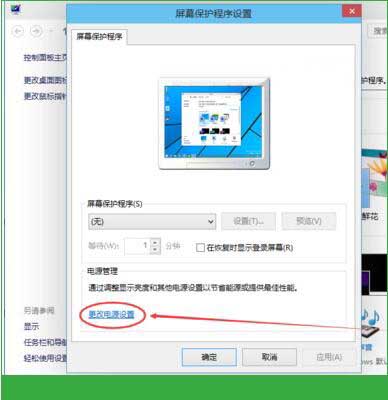
3、点击弹出“屏幕保护程序设置”对话框,再点击“更改电源设置”,如图所示:
win10系统怎么设置休眠时间?更改休眠时间流程一览

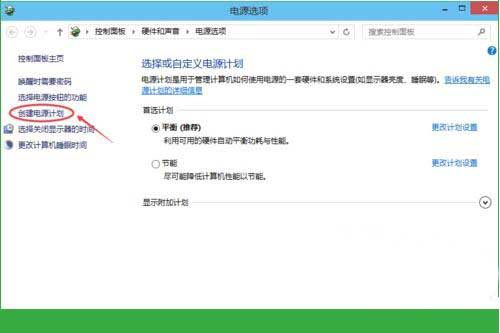
4、打开“电源选项”窗口,点击电源选项窗口里的“创建电源计划”,如图所示:
win10系统怎么设置休眠时间?更改休眠时间流程一览

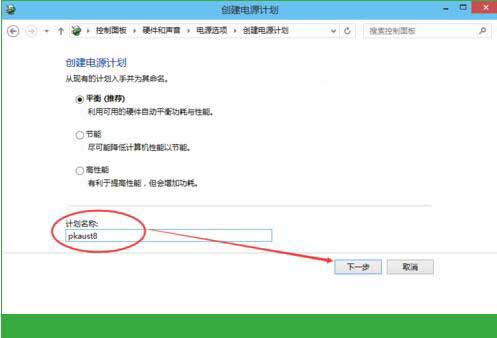
5、打开“创建电源计划”窗口,输入计划名称后点击下一步按钮,如图所示:

win10系统怎么设置休眠时间?更改休眠时间流程一览

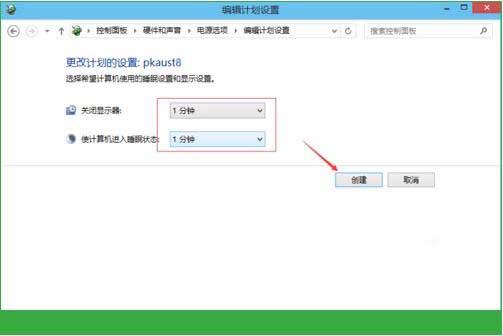
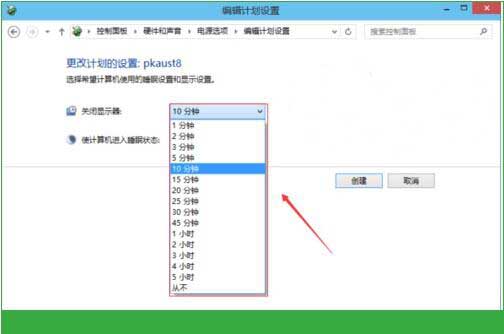
6、在编辑计划设置窗口,可以看到“关闭显示器”,这个选项就是设置自动关闭显示器时间的。可以安装自己的需要进行设置。如图所示:
win10系统怎么设置休眠时间?更改休眠时间流程一览

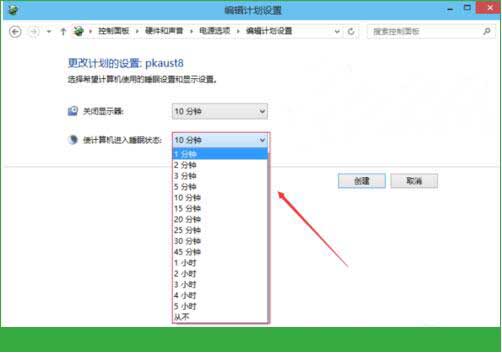
7、在编辑计划设置窗口,同时可以看到“使计算机进入睡眠状态”,这个选项就是设置计算机睡眠时间的。可以安装自己的需要进行设置。如图所示:
win10系统怎么设置休眠时间?更改休眠时间流程一览

8、设置好关闭显示器和计算机进入睡眠状态后,点击创建按钮,如图所示:

win10系统怎么设置休眠时间?更改休眠时间流程一览

win10相关攻略推荐:

win10死机后怎样处理?出现死机解决方法介绍

win10锁屏快捷键是什么?锁屏快捷键介绍

win10登陆密码忘记怎么办?登陆密码忘记处理流程介绍

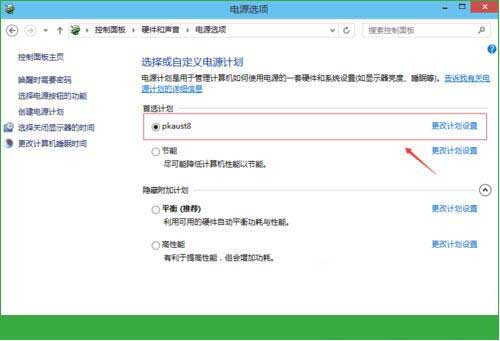
9、创建设置好以后返回电源选项界面,此时可以看到首选计划里面创建的pkaust8计划,如图所示:
win10系统怎么设置休眠时间?更改休眠时间流程一览

10、等待一分钟后,电脑没有任何操作,电脑屏幕就变黑了。

以上这里为各位分享了。有需要的朋友赶快来看看本篇文章吧。

推荐文章

  • 被对方删除拉黑后背景墙还能看见吗

    在社交软件的世界里,被对方删除拉黑可是件让人摸不着头脑又好奇满满的事儿。其中,“被对方删除拉黑后还能看见背景墙吗”这个问题,更是引发了无数人的猜测和探究。背景墙的神秘面纱背景墙,作为社交软件中个人展示的一个小角落,承载着主人的一些个性、喜好或者生活片段。它可能

    立即阅读2025-11-04 15:38:28

  • 猫番阅读如何进行注册登录

    在数字阅读的世界里,猫番阅读为读者们提供了丰富多样的精彩内容。想要畅享其中,首先得完成注册登录,下面就为大家详细介绍一下猫番阅读的注册登录流程。注册步骤1.打开应用或官网:你可以在手机应用商店搜索“猫番阅读”进行下载安装,或者直接在浏览器中访问猫番阅读的官方网

    立即阅读2025-11-02 11:14:01

  • 照片编辑器如何进行拼图

    在这个充满创意的时代,用照片编辑器拼图已经成为了展现个性与记录美好瞬间的热门方式。无论你是想制作旅行纪念册、分享生活点滴,还是打造独特的艺术作品,掌握拼图技巧都能让你的照片更具魅力。下面就来一起看看如何在照片编辑器中轻松拼图吧!选择合适的照片编辑器市面上有许多

    立即阅读2025-11-01 10:42:02

  • 京东大药房app如何更改地址

    在使用京东大药房app购物时,有时我们可能需要修改收货地址。比如我们搬了新家,或者想要将药品送到其他更方便接收的地方。那么,如何在京东大药房app上修改地址呢?下面就为大家详细介绍。首先,打开京东大药房app。进入首页后,点击右下角“我的”选项。这一步是进入个

    立即阅读2025-10-30 11:17:32

游戏专题