欢迎来到游戏爱好者,这里是最新最全的游戏下载基地!

您的位置:首页 > 文章频道 > 软件教程

Adobe Photoshop怎么将视频制作为GIF动图?把视频制作为GIF动图教程分享

来源:游戏爱好者 2023-03-25 18:00:02 责任编辑:笑话

一些刚刚下载使用Adobe Photoshop的朋友们,可能还不是很熟悉其中把视频制作为GIF动图的操作步骤?下面这篇内容就为你们带来了。

Adobe Photoshop怎么将视频制作为GIF动图?把视频制作为GIF动图教程分享

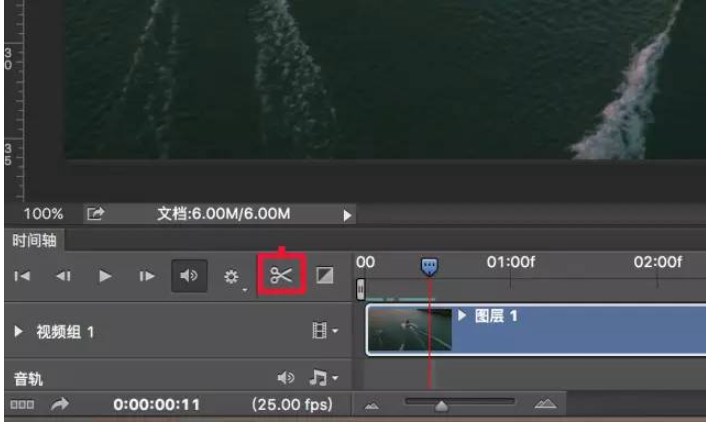
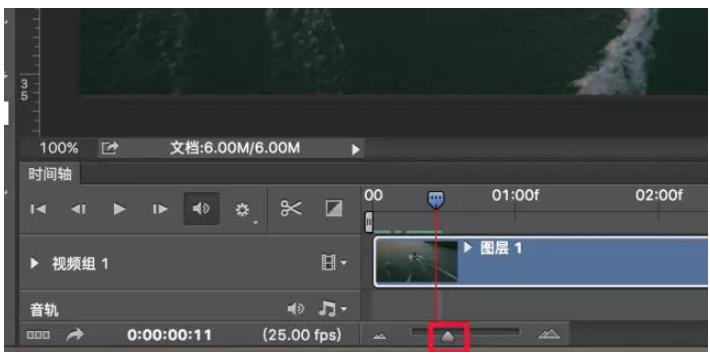
我们需要先打开Photoshop软件,直接导入视频素材,界面下方将弹出时间轴操作界面,滑动箭头展开所有的帧,拖动图标来回移动,如图,
Adobe Photoshop怎么将视频制作为GIF动图?把视频制作为GIF动图教程分享

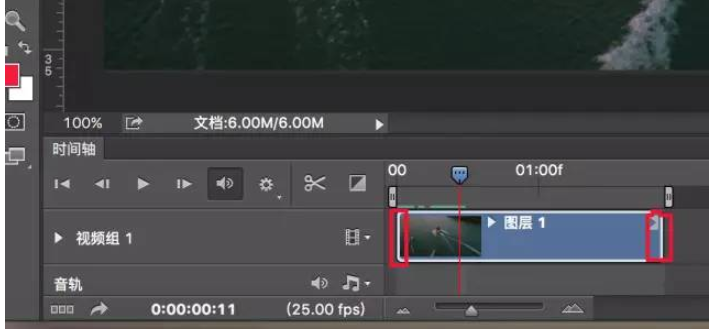
然后我们选择所需要的视频范围,可以移动截切控件进行选择,也可以使用编辑界面的裁剪工具来裁切,
Adobe Photoshop怎么将视频制作为GIF动图?把视频制作为GIF动图教程分享

Adobe Photoshop怎么将视频制作为GIF动图?把视频制作为GIF动图教程分享

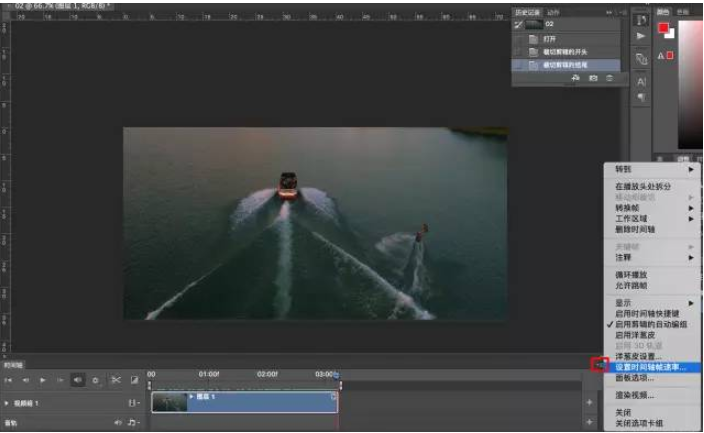
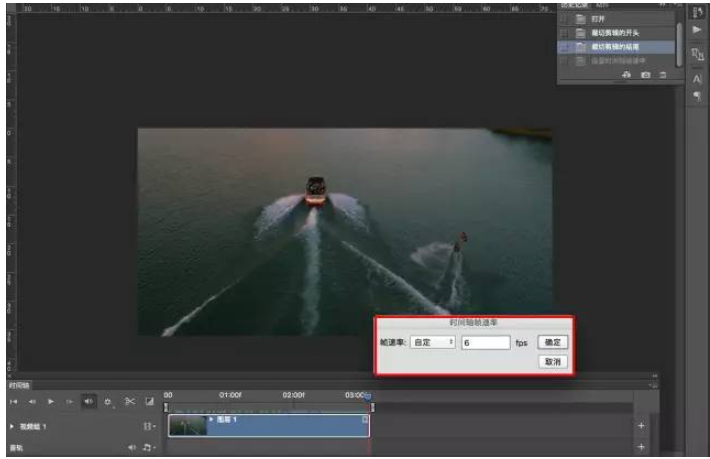
这时我们点击右边选框选项,在弹出的对话框中点击设置时间轴帧速率,

Adobe Photoshop怎么将视频制作为GIF动图?把视频制作为GIF动图教程分享

一般设置数值为为6~10,帧数越小,制作的GIF图片越小,

Adobe Photoshop怎么将视频制作为GIF动图?把视频制作为GIF动图教程分享

接下来我们在工具栏中选择裁剪工具,更改照片的宽高比,宽度一般为300像素,高度为200 (可以根据画面进行裁剪)72像素英寸,
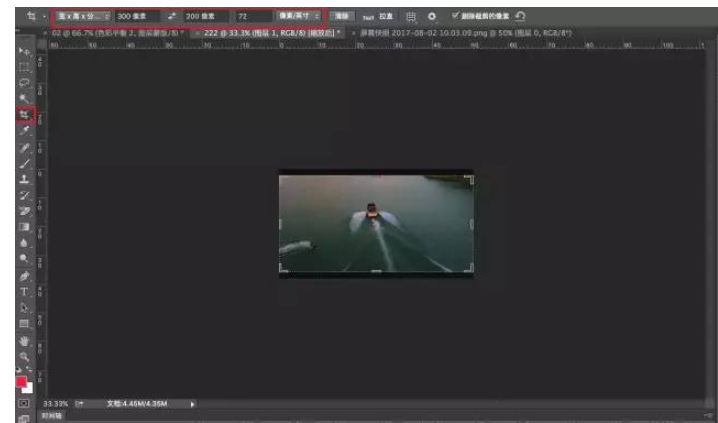
Adobe Photoshop怎么将视频制作为GIF动图?把视频制作为GIF动图教程分享

Adobe Photoshop相关攻略推荐:

Adobe Photoshop怎么绘制抽象涡轮?制作抽象涡轮教程分享

Adobe Photoshop怎么绘制动物毛皮效果图案?制作动物毛皮效果图案教程分享

Adobe Photoshop怎么设计一道闪电特效?制作一道闪电特效步骤介绍

分辨率越小,制作的GIF图片就越小,裁剪之后会弹出对话框,点击“转换”,画面变小,
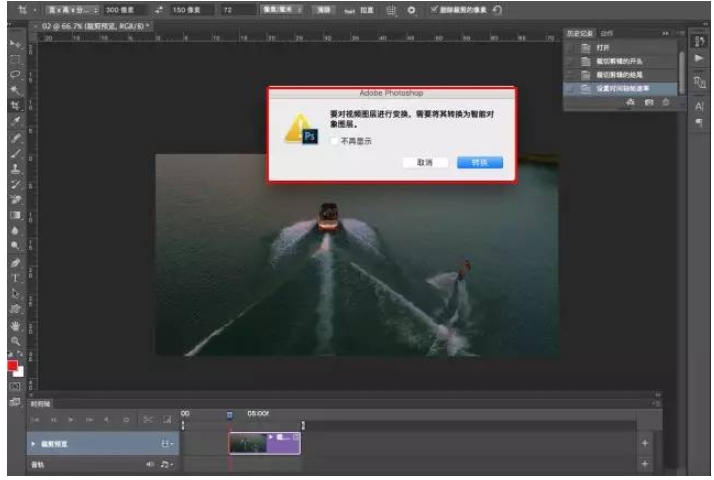
Adobe Photoshop怎么将视频制作为GIF动图?把视频制作为GIF动图教程分享

最后一步我们保存文件,选择存储为Web所用格式,弹出对话框,在预设下边选择GIF ,颜色推荐为64或32,循环选项“永远”,最后选择存储位置。

以上就是小编给大家带来的全部内容,大家都学会了吗?

推荐文章

  • 如何查看小木虫评价

    小木虫作为一个知名的学术交流平台,其评价对于用户来说具有重要的参考价值。那么,该如何查看小木虫的评价呢?首先,在小木虫的官网界面上,通常会有一些显眼的用户评价展示区域。这里会呈现部分用户近期对平台的看法,从功能使用感受、资源丰富程度等方面给出的评价。比如,有的

    立即阅读2025-11-05 13:27:01

  • 声洞如何删除消息

    在使用声洞这款应用时,有时我们可能需要删除一些消息,以保持信息的简洁或保护隐私。下面就为大家详细介绍声洞删除消息的方法。一、删除单条消息如果你只想删除某一条特定的消息,操作相对简单。首先打开声洞应用,找到你想要删除的那条消息所在的聊天窗口或消息列表。长按该条消

    立即阅读2025-10-31 10:23:59

  • 享道出行如何设置免密支付

    在如今快节奏的生活中,出行讲究便捷高效,享道出行的免密支付功能便能满足这样的需求,为用户带来更加流畅的乘车体验。那么,享道出行究竟该如何设置免密支付呢?首先,打开享道出行app。进入app主界面后,你会看到底部菜单栏。点击菜单栏中的“我的”选项,这是进入个人设

    立即阅读2025-10-30 10:15:02

  • 2345天气王如何设置提醒时间

    2345天气王是一款非常实用的天气查询软件,除了能提供精准的天气信息外,还具备设置提醒时间的功能,方便用户提前知晓天气变化,合理安排出行等活动。下面就来详细介绍一下如何设置提醒时间。首先,打开2345天气王应用程序。进入主界面后,你可以看到当前所在地的天气状况

    立即阅读2025-10-28 12:15:12