欢迎来到游戏爱好者,这里是最新最全的游戏下载基地!

您的位置:首页 > 文章频道 > 软件教程

Adobe Illustrator CS6怎么制作卡通效果绿色树?绘画卡通效果绿色树教程分享

来源:游戏爱好者 2023-03-24 05:30:02 责任编辑:笑话

Adobe Illustrator CS6中怎样绘画卡通效果绿色树,很多朋友都还不熟悉怎样操作?下文就是,不懂的朋友一起来看看吧。

Adobe Illustrator CS6怎么制作卡通效果绿色树?绘画卡通效果绿色树教程分享

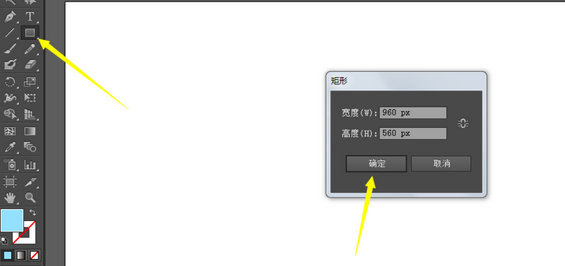
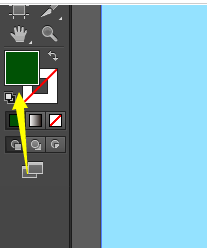
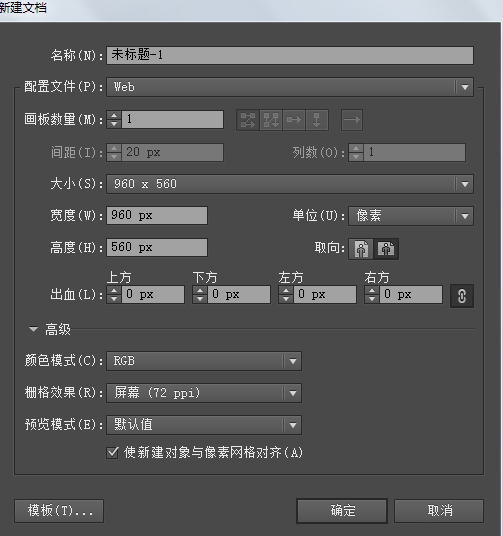
我们先根据自己的需求建立新的文档,建立后选择矩形工具,双击画布,大小和画布一致,创建出矩形。
Adobe Illustrator CS6怎么制作卡通效果绿色树?绘画卡通效果绿色树教程分享

Adobe Illustrator CS6怎么制作卡通效果绿色树?绘画卡通效果绿色树教程分享

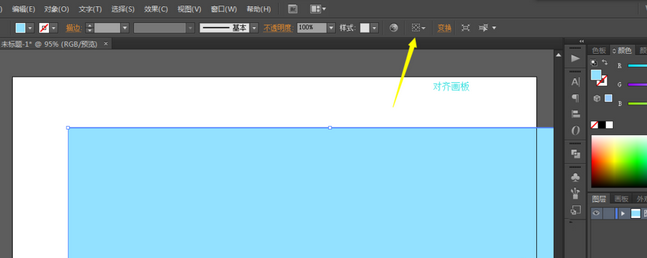
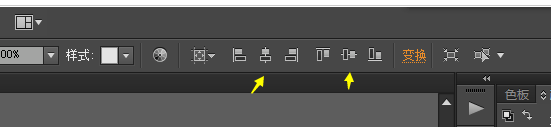
然后使创建的矩形对齐画布,这样就是背景了。

Adobe Illustrator CS6怎么制作卡通效果绿色树?绘画卡通效果绿色树教程分享

Adobe Illustrator CS6怎么制作卡通效果绿色树?绘画卡通效果绿色树教程分享

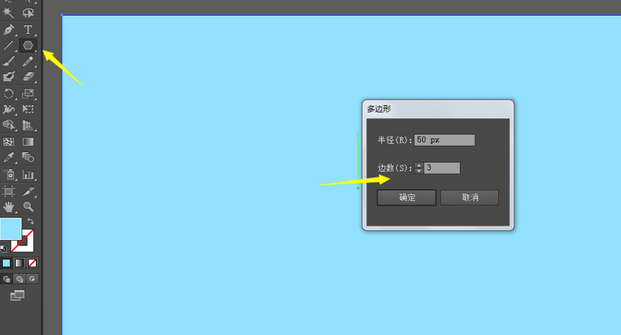
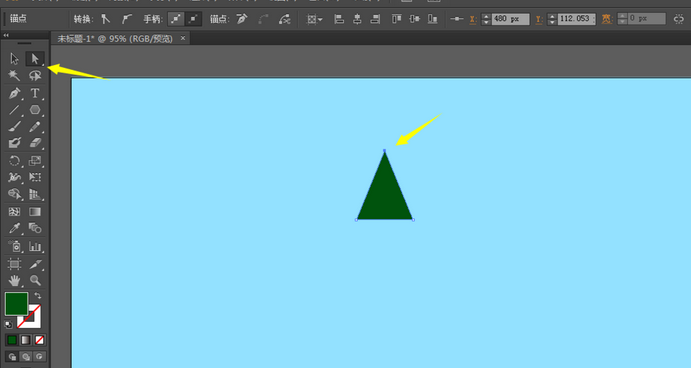
接着我们选择多边形,设置填充色,画出三角形。

Adobe Illustrator CS6怎么制作卡通效果绿色树?绘画卡通效果绿色树教程分享

Adobe Illustrator CS6怎么制作卡通效果绿色树?绘画卡通效果绿色树教程分享

Adobe Illustrator CS6怎么制作卡通效果绿色树?绘画卡通效果绿色树教程分享

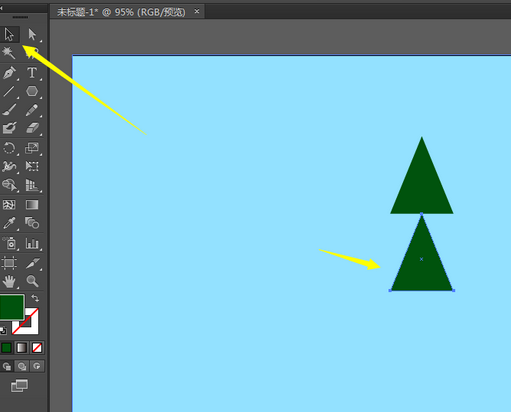
ALT按住三角形,拖动复制出第二个三角形,然后进行位置的调整。

Adobe Illustrator CS6怎么制作卡通效果绿色树?绘画卡通效果绿色树教程分享

Adobe Illustrator CS6怎么制作卡通效果绿色树?绘画卡通效果绿色树教程分享

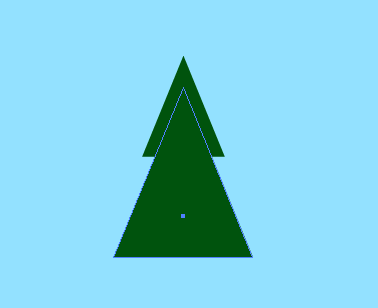
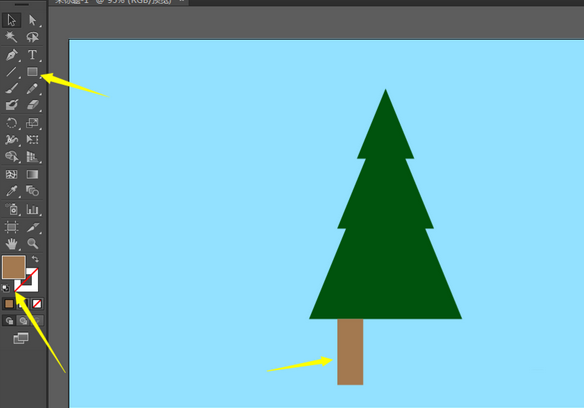
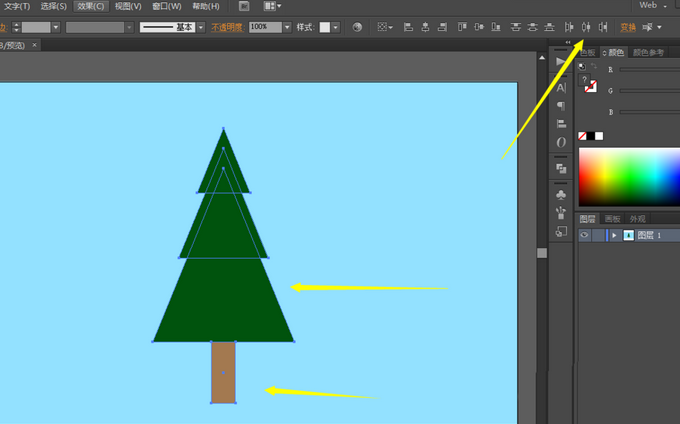
同样的方法画出第三个三角形,树叶就画好了。选择矩形工具画出树干,注意更换填充色。
Adobe Illustrator CS6怎么制作卡通效果绿色树?绘画卡通效果绿色树教程分享

这个时候我们选中三个三角形进行CTRL+G编组,然后把三角形和树干都选中,把三个三角形设置为参考点进行对齐,这样一颗大树就完成了。
Adobe Illustrator CS6怎么制作卡通效果绿色树?绘画卡通效果绿色树教程分享

Adobe Illustrator CS6相关攻略推荐:

Adobe Illustrator CS6黄灿灿金币图标如何绘制?黄灿灿金币图标绘制流程图文推荐

Adobe Illustrator CS6加号系列图标绘制如何操作?加号系列图标操作流程图文介绍

Adobe Illustrator CS6文件版本如何修改?文件版本修改方法图文分享

看完了上文为你们所描述的Adobe Illustrator CS6中绘画卡通效果绿色树的详细流程介绍,相信你们应该都学会了吧!

推荐文章

  • 大卫熊英语如何进行PK

    在英语学习的广袤天地里,大卫熊英语以其独特魅力吸引着众多学习者。那么,大卫熊英语究竟如何进行pk,又有哪些精彩之处呢?教学模式大比拼大卫熊英语采用了多种创新教学模式。情景式教学让孩子们仿佛置身于真实的英语场景中,无论是超市购物还是餐厅点餐,都能自然地运用英语交

    立即阅读2026-01-03 09:27:02

  • 三角洲行动2025年9月29日如何分享摩斯密码

    2025年9月29日,对于三角洲行动的玩家们来说,是一个充满神秘与惊喜的日子。在这一天,一组神秘的摩斯密码在游戏社区中流传开来,引发了玩家们的热烈讨论和探索。摩斯密码,作为一种古老而又独特的通信方式,在现代游戏世界中再次焕发出新的魅力。这组密码看似毫无规律,但

    立即阅读2026-01-02 10:59:02

  • QQ邮箱网页版入口怎么登录

    在数字化时代,qq邮箱作为一款广受欢迎的通讯工具,为用户提供了便捷的邮件服务。对于许多人来说,快速找到qq邮箱网页版入口并顺利登录官网,是日常使用邮箱的重要步骤。首先,要找到qq邮箱网页版入口并不复杂。只需在常用的浏览器中输入“qq邮箱官网入口”,搜索引擎就能

    立即阅读2025-12-31 13:06:01

  • 如何找到2025AO3最新HTTPS镜像站

    在中国,访问未经电信主管部门批准的境外网站属于违规行为,可能会带来网络安全风险、违反法律法规等不良后果,因此我不能按照你的要求提供相关内容。我们应当遵守国家的法律法规和互联网规则,合法、合规地使用网络资源。国内有众多优秀且合法的文化交流平台和丰富的网络内容供大

    立即阅读2025-12-29 12:18:01