欢迎来到游戏爱好者,这里是最新最全的游戏下载基地!

您的位置:首页 > 文章频道 > 软件教程

PS湖水波纹效果如何插入?湖水波纹效果插入方法图文推荐

来源:游戏爱好者 2023-03-21 06:00:02 责任编辑:hyd

想要给平静的湖面上增加一点水波纹吗,教给万能的PS吧。下面就教大家通过简单的几个步骤做出超逼真的湖水波纹,来学一学吧。

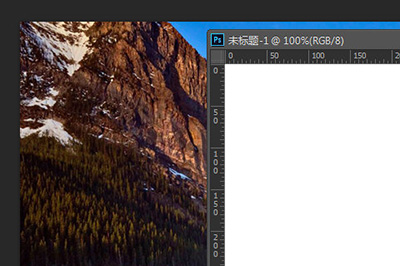
1、首先我们将图像导入到PS中,然后新建一个和原图大小一样的。
PS湖水波纹效果如何插入?湖水波纹效果插入方法图文推荐

2、然后使用【滤镜】-【杂色】-【】,数量为400%,且不是单色,平均分布。

PS湖水波纹效果如何插入?湖水波纹效果插入方法图文推荐

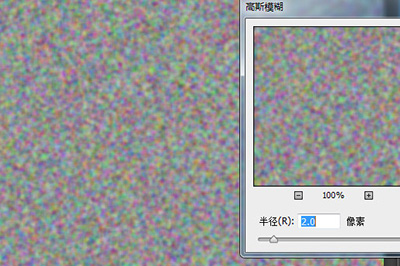
3、再次使用【滤镜】-【模糊】-【】,数量2.0像素

PS湖水波纹效果如何插入?湖水波纹效果插入方法图文推荐

4、接着我们进入通道图层,选中【红】通道。使用【滤镜】-【风格化】-【】,角度为-180度,高度1像素,数量500%。
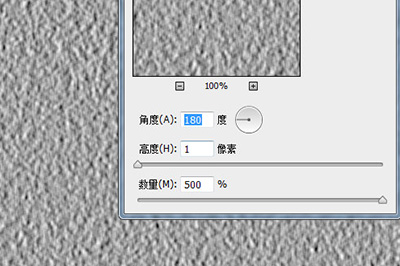
PS湖水波纹效果如何插入?湖水波纹效果插入方法图文推荐

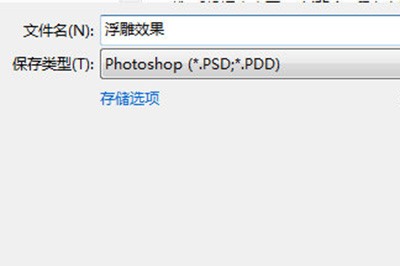
5、最后,文件名取名随便。

PS湖水波纹效果如何插入?湖水波纹效果插入方法图文推荐

6、回到湖水的图像,用选取工具框选湖面。

7、使用【滤镜】-【扭曲】-【】。
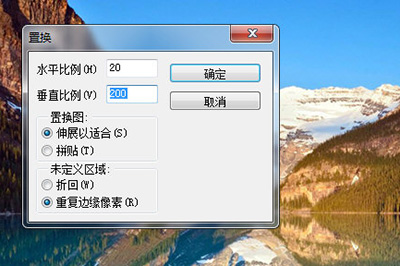
PS湖水波纹效果如何插入?湖水波纹效果插入方法图文推荐

8、最后在弹出的窗口中选择刚刚保存的PSD文件,。

PS湖水波纹效果如何插入?湖水波纹效果插入方法图文推荐

怎么样是不是非常的简单呢,小伙伴们看了之后赶紧去尝试下吧,将各种湖面做成水波涟漪的效果真的别有一番风味呢。

PhotoshopCC相关攻略推荐:
PS水波纹效果如何添加?水波纹效果添加流程图文介绍

PS怎样制作纸张翘边效果?设计纸张翘边效果教程分享

PS能迷宫是怎么回事?迷宫方法图文介绍


推荐文章

  • 百度百聘如何发布招聘信息

    在当今竞争激烈的人才市场中,企业想要吸引到合适的人才,通过招聘平台发布招聘信息是至关重要的一步。百度百聘作为一个知名的招聘平台,为企业提供了便捷高效的招聘渠道。那么,如何在百度百聘上发布招聘信息呢?下面就为您详细介绍。注册与登录首先,您需要访问百度百聘的官方网

    立即阅读2025-11-15 12:10:01

  • 智慧登封如何更改字体大小

    在使用智慧登封应用时,很多用户可能会有调整字体大小的需求,以便更舒适地浏览信息和操作界面。那么,智慧登封怎么修改字体大小呢?其实,智慧登封为用户提供了一些便捷的字体调整方式。通常,在应用的设置选项中可以找到与字体相关的设置入口。进入设置页面后,仔细查找“显示”

    立即阅读2025-11-13 10:54:39

  • 省鸭app如何取消淘宝授权

    在使用省鸭app的过程中,有时候我们可能会出于各种原因想要取消对淘宝的授权。那么,具体该如何操作呢?首先,打开省鸭app。进入app界面后,找到与授权管理相关的设置选项。这通常可以在个人中心或者设置菜单中找到,不同版本的省鸭app可能位置稍有不同,但一般都能在

    立即阅读2025-11-12 10:37:40

  • 美图秀秀AI写真工具怎么用

    在当今数字化时代,影像记录成为生活中不可或缺的一部分。美图秀秀的ai写真工具,为用户带来了全新的、极具创意与便捷的体验,让每一张照片都能成为独特的艺术作品。一键拥有专业写真效果使用美图秀秀ai写真工具,无需繁琐的拍摄准备和复杂的后期修图技巧,只需上传一张照片,

    立即阅读2025-11-11 14:22:01