欢迎来到游戏爱好者,这里是最新最全的游戏下载基地!

您的位置:首页 > 文章频道 > 软件教程

PS水波纹效果如何添加?水波纹效果添加流程图文介绍

来源:游戏爱好者 2023-03-19 21:30:02 责任编辑:hyd

一些清凉的海报都有水波纹效果来表达,但是如何用PS直接做出一个真实清澈的水波纹效果呢,其实很简单,用PS中自带的滤镜就能生成,下面就来说一下如何操作吧。

1、首先新建的一个白色背景的画布。

2、确认前景色为默认的黑色后,使用【滤镜】-【渲染】-【】。生成黑色烟雾效果。接下来全部用滤镜效果,按照顺序来。

PS水波纹效果如何添加?水波纹效果添加流程图文介绍

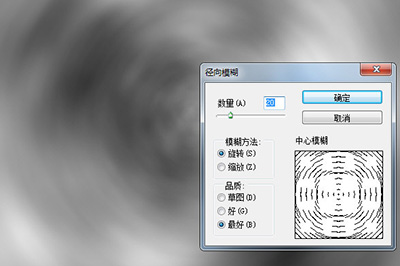
【模糊】-【】,模糊方式选择旋转,并调整数量。

PS水波纹效果如何添加?水波纹效果添加流程图文介绍

【滤镜库】-【素描】-【】,调整细节和平滑度。

PS水波纹效果如何添加?水波纹效果添加流程图文介绍

【滤镜库】-【素描】-【】,调整细节和平滑度。

PS水波纹效果如何添加?水波纹效果添加流程图文介绍

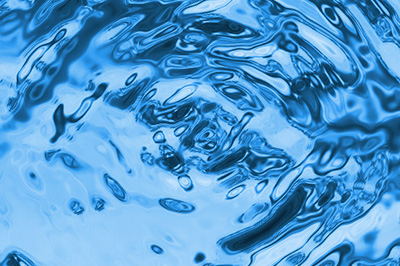
通过以上的这个滤镜的,水波效果就出来了,最后一个步骤就是上色了。

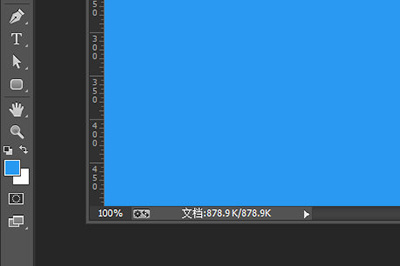
新建一个图层,调整前景色为蓝色,。
PS水波纹效果如何添加?水波纹效果添加流程图文介绍

最后将图层的混合模式改为【】,这样一个清澈的水波效果就出来了。

PS水波纹效果如何添加?水波纹效果添加流程图文介绍

怎么样水波的效果是不是非常的简单呢,感兴趣的小伙伴赶紧去用滤镜去试一下吧,无需专业的照相机也能弄出高清的水波效果!

PhotoshopCC相关攻略推荐:

PS咖啡拉花效果如何添加?咖啡拉花效果添加方法图文详解

PS汽车底色如何修改?汽车底色修改方法图文详解

PS纸张翘边效果如何添加?纸张翘边效果添加流程图文详解


推荐文章

  • 蛙漫漫画免费直达入口在哪

    在漫画爱好者的世界里,寻找一个优质且便捷的漫画阅读平台至关重要。蛙漫漫画,以其免费直达入口和高清在线阅读网址,成为了众多漫画迷的心头好。免费直达入口,畅享漫画盛宴蛙漫漫画提供的免费直达入口,为读者们打开了一扇通往精彩漫画世界的大门。无需繁琐的付费流程,只需轻松

    立即阅读2025-12-28 12:50:01

  • 马拉马拉如何取消报名

    你是否在马拉马拉报名后,又因各种原因想取消报名?别担心,这里有一份超详细的取消报名方法,让你轻松应对,不再烦恼!一、了解取消报名规则在行动之前,一定要先清楚马拉马拉关于取消报名的具体规定。不同的赛事、活动可能会有不同的时间节点和要求。比如,有的可能规定在报名截

    立即阅读2025-12-28 12:18:01

  • 如何同步高德地图收藏夹

    在使用高德地图时,收藏夹是一个非常实用的功能,可以帮助我们快速找到常去的地点。而同步收藏夹则能让我们在不同设备间方便地使用这些收藏信息。下面就为大家详细介绍高德地图收藏夹同步的操作方法。一、账号登录要实现收藏夹同步,首先需要确保在不同设备上登录同一高德账号。打

    立即阅读2025-12-26 10:45:01

  • 百度地图交通信息不显示如何解决

    在日常使用百度地图时,有时会遇到交通信息不显示的情况,这着实让人有些困扰。别着急,下面就为大家介绍一些解决办法和相关操作技巧。交通信息不显示的可能原因首先,检查网络连接是否正常。若网络不佳,地图可能无法及时获取和显示交通信息。另外,软件版本过低也可能导致此类问

    立即阅读2025-12-24 11:56:01