欢迎来到游戏爱好者,这里是最新最全的游戏下载基地!

您的位置:首页 > 文章频道 > 软件教程

AutoCAD2014背景底色如何更换?背景底色更换方法图文介绍

来源:游戏爱好者 2023-03-19 12:30:02 责任编辑:hyd

AutoCAD2014是一款非常专业的制图软件,那有很多用户表示自己不知道怎么通过这款软件更改背景颜色,下面就通过这篇文章给大家介绍一下,一起往下看吧!

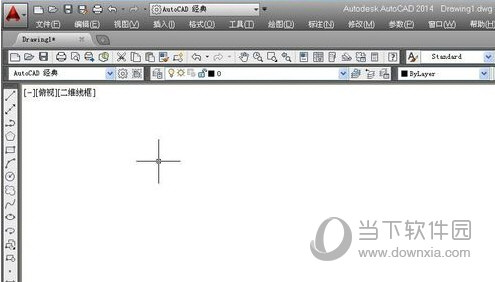
1、打开2014版AUTO CAD,默认界面颜色是黑色的,我个人喜好白色界面,现在我要把界面颜色变回成黑色。
AutoCAD2014背景底色如何更换?背景底色更换方法图文介绍

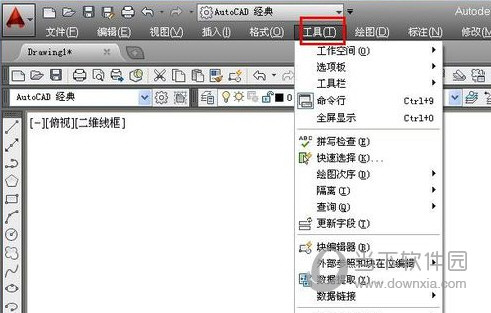
2、点击菜单栏里的工具选项

AutoCAD2014背景底色如何更换?背景底色更换方法图文介绍

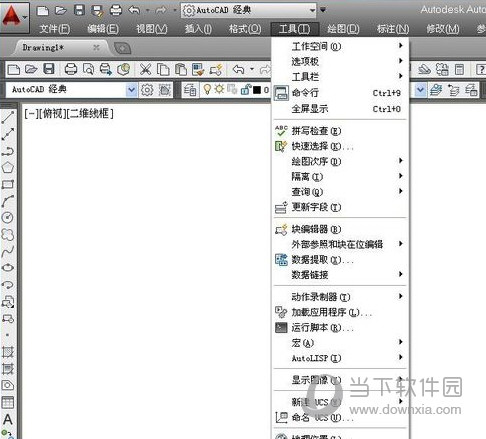
3、在工具的下拉菜单中有个选项按钮,我们点击它

AutoCAD2014背景底色如何更换?背景底色更换方法图文介绍

4、在弹出的选项对话框中,我们选择显示,然后再选择颜色

AutoCAD2014背景底色如何更换?背景底色更换方法图文介绍

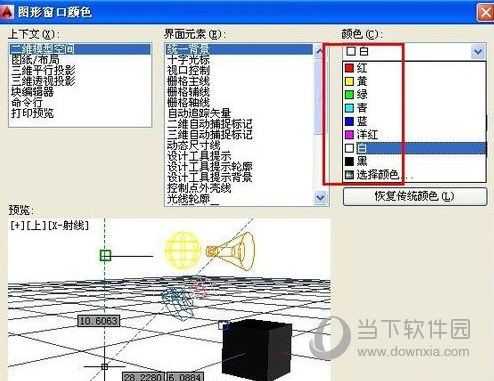
5、在图形窗口颜色对话框中,我们可以对颜色进行切换,点击颜色选项框

AutoCAD2014背景底色如何更换?背景底色更换方法图文介绍

6、在下拉的选项中,选择自己喜欢的颜色,然后选择应用并关闭,这时你会发现界面的颜色变了
AutoCAD2014背景底色如何更换?背景底色更换方法图文介绍

7、最后在选项对话框中选择应用并确定,界面背景颜色切换完成。

AutoCAD2014背景底色如何更换?背景底色更换方法图文介绍

好了,以上就是小编为大家带来关于AutoCAD2014怎么换背景颜色这个问题的全部内容介绍了,希望能帮助到你。

AutoCAD2014相关攻略推荐:

AutoCAD2014如何完全卸载?AutoCAD2014完全卸载流程介绍

AutoCAD2014工具栏如何设置?AutoCAD2014工具栏设置方法介绍

AutoCAD2014圆与两条直线相切效果如何绘制?圆与两条直线相切效果绘制方法介绍


推荐文章

  • 快乐学堂学生端app如何使用

    在当今数字化时代,一款好用的学习app能为学生带来诸多便利。快乐学堂学生端app就是这样一款助力学习的利器,下面就来详细介绍它怎么用。注册登录,轻松开启学习打开快乐学堂学生端app,首先映入眼帘的是简洁明了的注册登录界面。按照提示填写手机号、设置密码等信息,轻

    立即阅读2025-12-25 10:18:54

  • 如何使用painter进行像素化图像

    在数字绘画的世界里,像素化图像以其独特的魅力吸引着众多绘画爱好者。而painter软件,为我们提供了实现像素化图像创作的强大工具。准备工作首先,打开painter软件,创建一个新画布。根据你的创作需求设定画布大小和分辨率。这里建议选择相对较小的画布尺寸,以便更

    立即阅读2025-12-25 09:29:01

  • 百度网盘网页版官网首页在哪

    在数字化时代,我们都渴望有一个安全、便捷且功能强大的云存储平台,百度网盘网页版无疑是众多用户的首选。它为我们提供了一个可以轻松管理和分享各类文件的空间。百度网盘网页版官网首页简洁明了,却又充满了实用的功能入口。当你打开官方网页地址,首先映入眼帘的是醒目的登录区

    立即阅读2025-12-24 11:28:01

  • 觅知网学术搜索引擎入口在哪

    2026年觅知网学术搜索引擎入口及最新可用官方网站地址大揭秘!在学术探索的浩瀚海洋中,拥有一个高效准确的搜索引擎至关重要。2026年,觅知网学术搜索引擎将成为众多学者和知识追求者的得力助手。它为我们打开了通往丰富学术资源的大门,让知识的获取变得更加便捷。觅知网

    立即阅读2025-12-23 11:49:01