欢迎来到游戏爱好者,这里是最新最全的游戏下载基地!

您的位置:首页 > 文章频道 > 软件教程

AutoCAD2014圆与两条直线相切效果如何绘制?圆与两条直线相切效果绘制方法介绍

来源:游戏爱好者 2023-02-27 00:00:01 责任编辑:hyd

是一款非常专业的制图软件,那有很多用户表示自己不知道怎么将绘制圆与直线相切,下面就通过这篇文章给大家介绍一下,一起往下看吧!

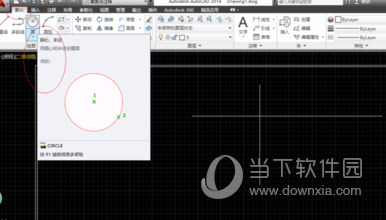
1、启动AutoCAD 2014辅助设计软件,如图所示。选择默认→绘图功能区。点击圆图标。
AutoCAD2014圆与两条直线相切效果如何绘制?圆与两条直线相切效果绘制方法介绍

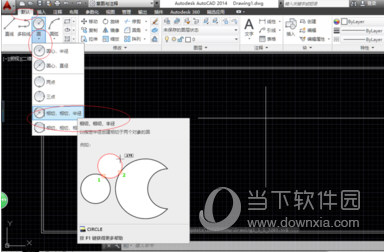
2、如图所示,点击圆图标向下箭头。弹出下拉列表选项,选择相切,相切,半径项。
AutoCAD2014圆与两条直线相切效果如何绘制?圆与两条直线相切效果绘制方法介绍

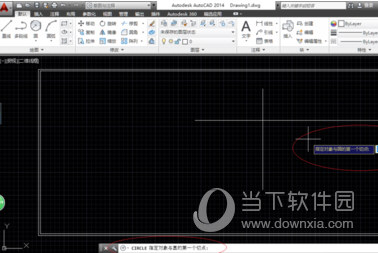
3、命令窗口显示CIRCLE 指定对象与圆的第一个切点,如图所示。拾取直线与圆的第一个切点,单击鼠标左键确认。
AutoCAD2014圆与两条直线相切效果如何绘制?圆与两条直线相切效果绘制方法介绍

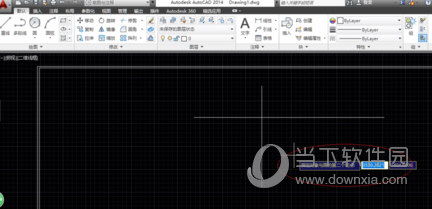
4、如图所示,命令窗口显示CIRCLE 指定对象与圆的第二个切点。拾取直线与圆的第二个切点,单击鼠标左键确认。
AutoCAD2014圆与两条直线相切效果如何绘制?圆与两条直线相切效果绘制方法介绍

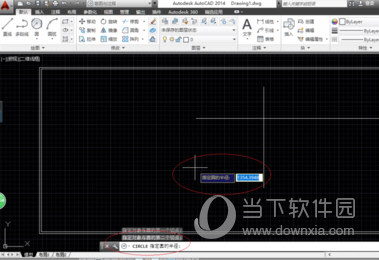
5、命令窗口显示CIRCLE 指定圆的半径,如图所示。拾取半径的第一个点,单击鼠标左键确认。
AutoCAD2014圆与两条直线相切效果如何绘制?圆与两条直线相切效果绘制方法介绍

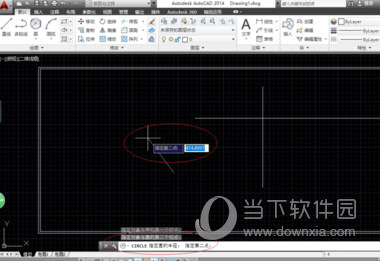
6、如图所示,命令窗口显示CIRCLE 指定圆半径的第二个点。拾取半径的第二个点,单击鼠标左键确认。
AutoCAD2014圆与两条直线相切效果如何绘制?圆与两条直线相切效果绘制方法介绍

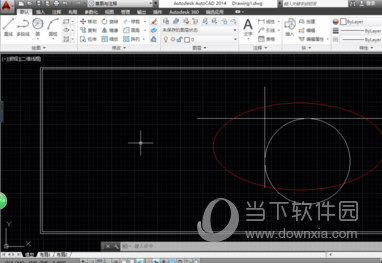
7、完成绘制圆与直线相切的操作,如图所示。本例到此结束,希望对大家能有所启发。
AutoCAD2014圆与两条直线相切效果如何绘制?圆与两条直线相切效果绘制方法介绍

好了,以上就是小编为大家带来关于CAD怎么绘制与两条直线相切的圆这个问题的全部内容介绍了,希望能帮助到你。

以上就是游戏爱好者小编今日为大家带来的怎么画圆与两条直线相切 直线与圆相切教程,更多软件教程尽在游戏爱好者!

AutoCAD2014相关攻略推荐:

AutoCAD2014图形如何调整?图形调整方法图文介绍

AutoCAD2014倒角如何操作?倒角操作流程图文详解

AutoCAD2014倒角如何操作?倒角操作流程图文介绍


推荐文章

  • 追番达人app如何进行投屏

    在追番的世界里,能将精彩画面投屏到电视上,享受大屏观番的乐趣,无疑会让追番体验更上一层楼。那么追番达人app怎么投屏呢?下面就为大家详细介绍。首先,确保你的手机和电视连接到同一无线网络。这是投屏成功的基础条件。然后打开追番达人app,找到你想要投屏观看的番剧。

    立即阅读2025-11-05 11:46:09

  • 如何使用百度畅听版听书

    在快节奏的生活中,听书成为了许多人获取知识、享受文学的便捷方式。而百度畅听版,无疑是众多听书爱好者的心头好。那么,百度畅听版怎么听书呢?接下来就为大家详细介绍。丰富资源随心选打开百度畅听版,你会被其海量的书籍资源所震撼。无论是经典名著,如红楼梦三国演义,还是热

    立即阅读2025-10-30 09:52:51

  • 阳光学车app如何使用

    在当今快节奏的生活中,考驾照成为许多人的必备技能,而一款好用的学车app能让学车之路更加便捷高效。今天就来给大家详细介绍一下阳光学车app的使用方法。下载与注册首先,在手机应用商店搜索“阳光学车app”,点击下载并安装到手机上。安装完成后,打开app进行注册。

    立即阅读2025-10-29 12:21:02

  • 水印相机如何分享至微信

    在日常工作和生活中,我们常常会用到水印相机记录各种场景,而将其内容分享到微信也很实用。下面就来详细介绍水印相机分享到微信的方法。准备工作首先,确保你的手机已安装最新版本的水印相机和微信。这是顺利进行分享操作的基础。分享步骤1.打开水印相机:找到手机桌面上的水印

    立即阅读2025-10-28 12:03:00