欢迎来到游戏爱好者,这里是最新最全的游戏下载基地!

您的位置:首页 > 文章频道 > 软件教程

AutoCAD2014图形如何调整?图形调整方法图文分享

来源:游戏爱好者 2023-03-19 12:30:02 责任编辑:hyd

AutoCAD2014是一款非常专业的制图软件,那有很多用户表示自己不知道怎么通过这款软件修剪多余部分的图形,下面就通过这篇文章给大家介绍一下,一起往下看吧!

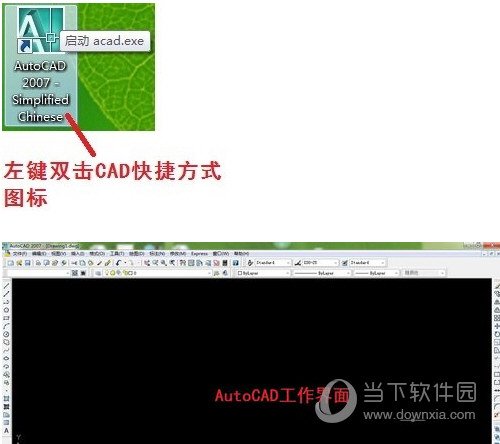
1、打开AutoCAD软件,以AutoCAD 2007版本为例进行说明。
AutoCAD2014图形如何调整?图形调整方法图文分享

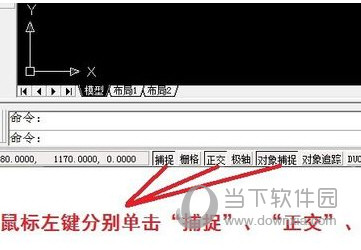
2、用鼠标左键分别点击软件左下角的捕捉、正交和对象捕捉按钮。

AutoCAD2014图形如何调整?图形调整方法图文分享

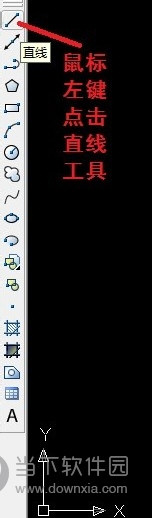
3、用鼠标左键点击工作区域左侧的绘制直线线条工具。

AutoCAD2014图形如何调整?图形调整方法图文分享

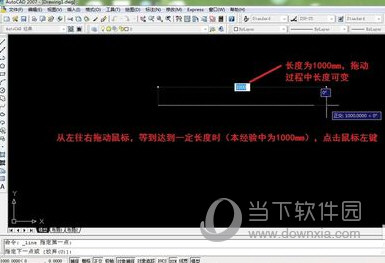
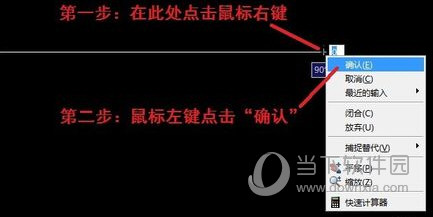
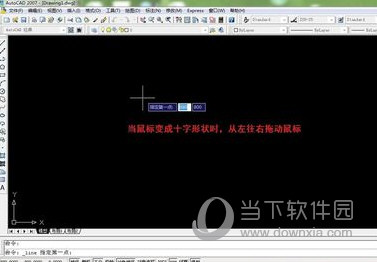
4、在工作区域(黑色区域)按住鼠标左键,当直线长度达到一定长度时(本经验中为1000mm),再次点击鼠标左键,完成第一条直线的绘制。
AutoCAD2014图形如何调整?图形调整方法图文分享

AutoCAD2014图形如何调整?图形调整方法图文分享

AutoCAD2014图形如何调整?图形调整方法图文分享

AutoCAD2014图形如何调整?图形调整方法图文分享

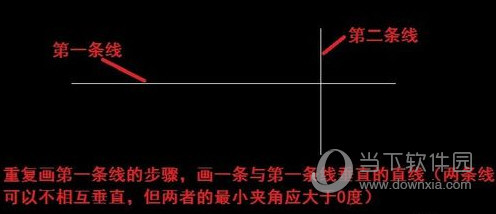
5、按照步骤3、步骤4再绘制一条与第一条直线相交的直线(本经验中两条直线为垂直关系)。
AutoCAD2014图形如何调整?图形调整方法图文分享

AutoCAD2014图形如何调整?图形调整方法图文分享

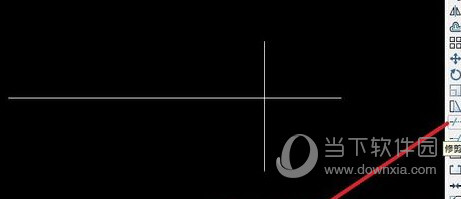
6、用鼠标左键点击工作区域右侧的修剪工具。

AutoCAD2014图形如何调整?图形调整方法图文分享

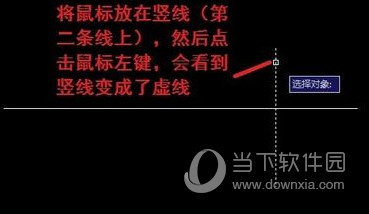
7、用鼠标左键点击第二条线(竖线),将第二条线变成基准线。

AutoCAD2014图形如何调整?图形调整方法图文分享

AutoCAD2014图形如何调整?图形调整方法图文分享

AutoCAD2014图形如何调整?图形调整方法图文分享

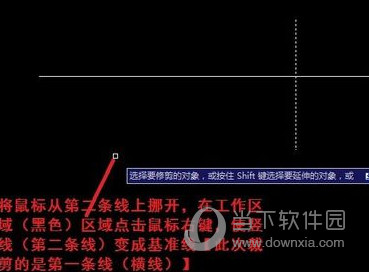
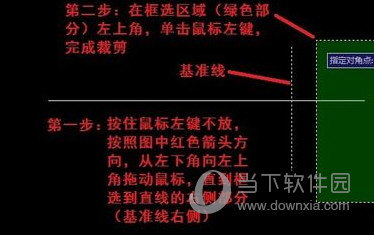
8、在黑色区域点击鼠标右键,按住鼠标左键按照图中红色箭头方向(右下角>左上角)拖动鼠标,然后再次点击鼠标左键。
AutoCAD2014图形如何调整?图形调整方法图文分享

9、完成裁剪过程,查看裁剪(修剪)后的线条。

AutoCAD2014图形如何调整?图形调整方法图文分享

AutoCAD2014图形如何调整?图形调整方法图文分享

好了,以上就是小编为大家带来关于AutoCAD2014怎么修剪图形这个问题的全部内容介绍了,希望能帮助到你。

AutoCAD2014相关攻略推荐:

AutoCAD2014倒角如何操作?倒角操作流程图文详解

AutoCAD2014倒角如何操作?倒角操作流程图文介绍

AutoCAD2014工具栏消失如何解决?工具栏消失解决方法分享


推荐文章

  • 木鸟民宿app商家如何加盟

    在当今旅游市场蓬勃发展的背景下,加盟木鸟民宿app成为众多商家拓展业务的热门选择。那么,木鸟民宿app商家究竟该如何加盟呢?首先,商家需要前往木鸟民宿官方网站,详细了解加盟相关信息。在网站上,通常会有关于加盟政策、条件、流程等的全面介绍,商家要仔细研读,确保自

    立即阅读2025-11-02 13:48:02

  • 笔神作文如何邀请好友

    在笔神作文的奇妙天地里,知识与灵感碰撞出绚烂火花,而与好友一同探索,更能让这份精彩加倍。那么,笔神作文怎么邀请好友呢?别急,且听我慢慢道来。首先,打开笔神作文app,你会看到界面下方有一排简洁的功能按钮。点击其中的“我的”选项,进入个人中心页面。在这里,你能找

    立即阅读2025-11-02 12:38:01

  • 享道出行如何设置免密支付

    在如今快节奏的生活中,出行讲究便捷高效,享道出行的免密支付功能便能满足这样的需求,为用户带来更加流畅的乘车体验。那么,享道出行究竟该如何设置免密支付呢?首先,打开享道出行app。进入app主界面后,你会看到底部菜单栏。点击菜单栏中的“我的”选项,这是进入个人设

    立即阅读2025-10-30 10:15:02

  • 墨墨背单词app如何注销账号

    在使用墨墨背单词app的过程中,有时我们可能会因为各种原因想要注销账号。那么,墨墨背单词app究竟该如何注销账号呢?首先,打开墨墨背单词app,进入到主界面。通常在界面的设置选项中能够找到与账号相关的操作入口。一般来说,点击界面左上角或者右上角的头像图标,会弹

    立即阅读2025-10-29 12:10:57

游戏专题