欢迎来到游戏爱好者,这里是最新最全的游戏下载基地!

您的位置:首页 > 文章频道 > 软件教程

PowerPoint Viewer输入幻灯片备注文字怎么操作?输入幻灯片备注文字流程图文一览

来源:游戏爱好者 2023-03-19 02:30:03 责任编辑:笑话

在PowerPoint Viewer输入幻灯片备注文字?各位伙伴们了解怎么操作的吗?本篇教程为大伙带来的文章就讲述PowerPoint Viewer输入幻灯片备注文字的详细步骤讲解,对此感兴趣的用户一同去下文看看吧!

PowerPoint Viewer输入幻灯片备注文字怎么操作?输入幻灯片备注文字流程图文一览

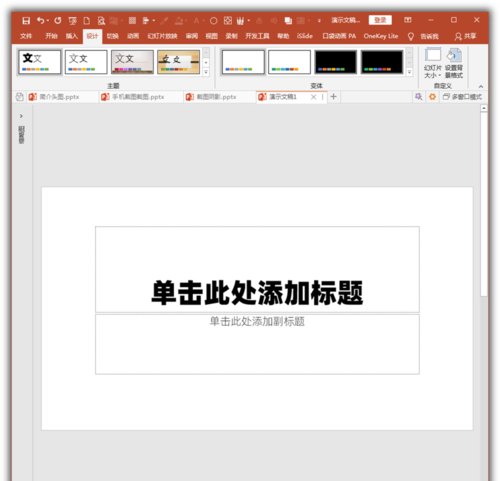
我们需要先打开PowerPoint Viewer软件,建立空白演示文稿。

PowerPoint Viewer输入幻灯片备注文字怎么操作?输入幻灯片备注文字流程图文一览

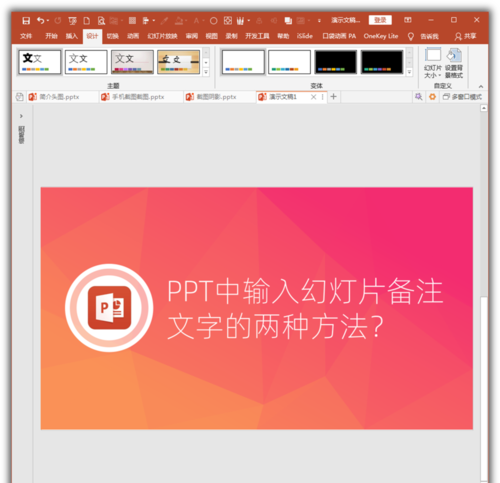
完成幻灯片正文的制作。

PowerPoint Viewer输入幻灯片备注文字怎么操作?输入幻灯片备注文字流程图文一览

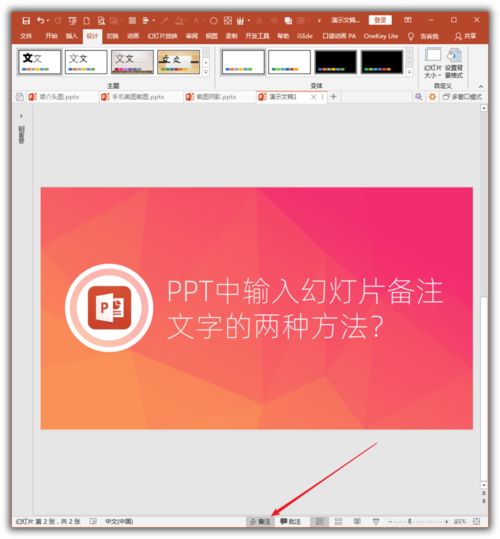
在幻灯片页面底部状态栏有备注按钮。

PowerPoint Viewer输入幻灯片备注文字怎么操作?输入幻灯片备注文字流程图文一览

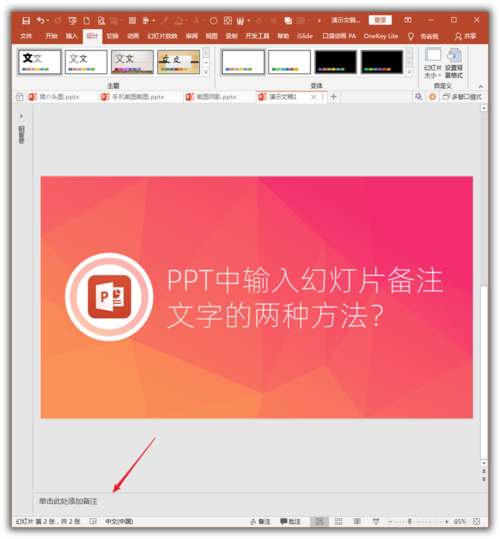
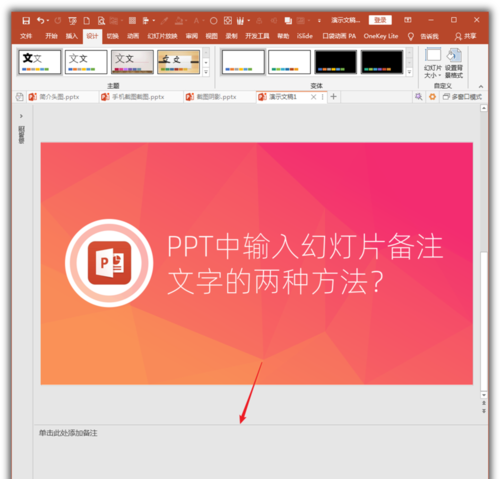
点击之,就弹出了备注栏。

PowerPoint Viewer输入幻灯片备注文字怎么操作?输入幻灯片备注文字流程图文一览

拖动备注栏的横线,可以改变备注栏的高度。

PowerPoint Viewer输入幻灯片备注文字怎么操作?输入幻灯片备注文字流程图文一览

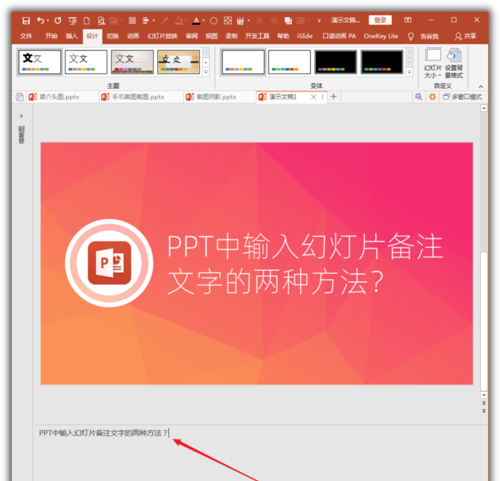
然后在备注栏中输入备注文字。这是第一种方法。

PowerPoint Viewer输入幻灯片备注文字怎么操作?输入幻灯片备注文字流程图文一览

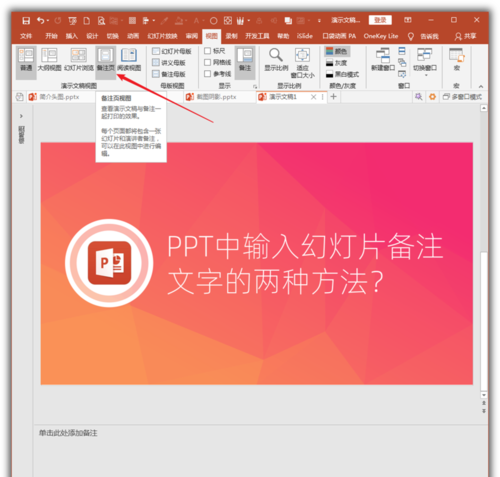
第二种方法,点击视图菜单下的备注页。

PowerPoint Viewer输入幻灯片备注文字怎么操作?输入幻灯片备注文字流程图文一览

PowerPoint Viewer相关攻略推荐:

PowerPoint Viewer怎么制作低多边形网格?设计低多边形网格教程分享

PowerPoint Viewer怎么把两个文件合并?将两个文件合并方法介绍

PowerPoint Viewer怎么设计高逼格背景图?制作高逼格背景图教程分享

在备注页视图下,页面下方的空白虚线框就是放置备注的备注栏。

PowerPoint Viewer输入幻灯片备注文字怎么操作?输入幻灯片备注文字流程图文一览

可以在这个虚线框中直接输入备注文字。这种方法和第一种方法输入的备注文字得到的效果是一样的。

相信你们看完了上文描述的介绍,应该都学会了吧!

推荐文章

  • 集石如何添加好友

    在集石的世界里,结交志同道合的好友,能让游戏体验更上一层楼。那么,集石怎么加好友呢?别着急,下面就为你详细介绍,带你轻松开启集石好友社交之旅!一、通过搜索添加打开集石应用,在界面上方的搜索栏中输入对方的集石昵称或相关id。如果对方设置了隐私保护,你可以尝试通过

    立即阅读2025-11-01 10:00:01

  • vivo如何隐藏游戏图标

    在使用vivo手机时,很多用户希望能将游戏图标隐藏起来,以保护隐私或避免干扰。下面就为大家详细介绍vivo隐藏游戏图标的方法。一、通过设置隐藏图标1.打开手机主屏幕,长按空白处,在弹出的选项中选择“隐藏图标”。2.进入隐藏图标界面后,点击“+”号。3.勾选想要

    立即阅读2025-10-29 12:47:15

  • 柠檬喝水如何签到

    在日常生活中,很多人都热衷于使用各种健康类应用来记录自己的生活点滴,柠檬喝水便是其中一款备受欢迎的软件。对于新手来说,可能会对如何签到存在一些疑惑。接下来,就为大家详细介绍柠檬喝水的签到方法。打开柠檬喝水应用后,进入主界面。通常在界面的显眼位置,你会看到与签到

    立即阅读2025-10-27 10:46:27

  • 如何在vv音乐取消拉黑

    在vv音乐的使用过程中,有时我们可能会不小心将某些用户拉黑,导致无法正常与他们互动。但不用担心,取消拉黑的操作并不复杂。首先,打开vv音乐应用程序。进入主界面后,找到屏幕下方的“我的”选项并点击。这将带你进入个人中心页面,在这里能看到与账号相关的各种设置和信息

    立即阅读2025-10-26 12:55:01