欢迎来到游戏爱好者,这里是最新最全的游戏下载基地!

您的位置:首页 > 文章频道 > 软件教程

Adobe Photoshop抽象涡轮如何绘制?抽象涡轮绘制流程图文详解

来源:游戏爱好者 2023-03-17 19:30:04 责任编辑:hyd

相信Adobe Photoshop有很多人使用,这里主要说的是制作抽象涡轮的操作教程,希望可以帮到有需要的人。

Adobe Photoshop抽象涡轮如何绘制?抽象涡轮绘制流程图文详解

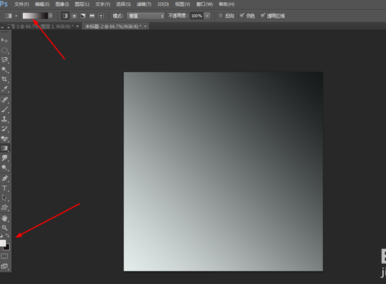
我们需要先打开Adobe Photoshop软件,新建一个800*800的图层,前背景色为亮灰色和黑色,拉一个线性渐变,如图所示
Adobe Photoshop抽象涡轮如何绘制?抽象涡轮绘制流程图文详解

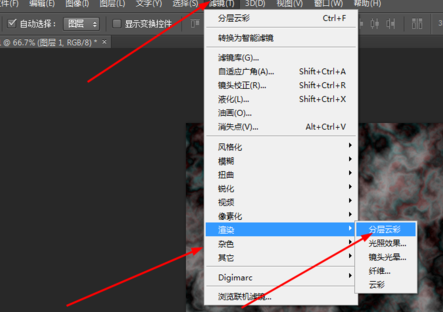
然后在滤镜中添加分层云彩,再ctrl+f,10多次,如图所示

Adobe Photoshop抽象涡轮如何绘制?抽象涡轮绘制流程图文详解

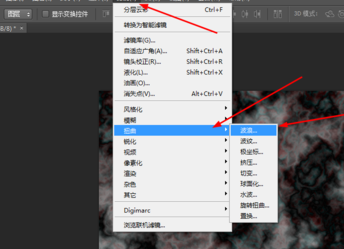
接下来我们在原有的图层复制两个图层,分别为图层1.2,在图层1的滤镜中添加波浪,如图所示
Adobe Photoshop抽象涡轮如何绘制?抽象涡轮绘制流程图文详解

这时在图层2,按ctrl+f 4,5次,然后把图层的模式改为变亮,接着合并所有的图层,

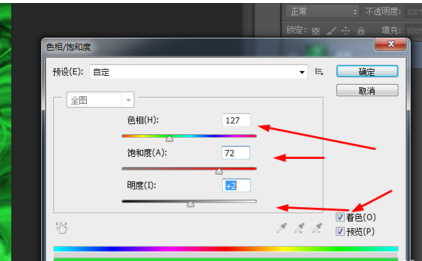
我们再按ctrl+u,调一下色相饱和度,如图所示
Adobe Photoshop抽象涡轮如何绘制?抽象涡轮绘制流程图文详解

接着在原有的图层复制一个,接着在滤镜中添加旋转扭曲,再把图层的模式改为变亮,然后合并所有的图层,如图所示
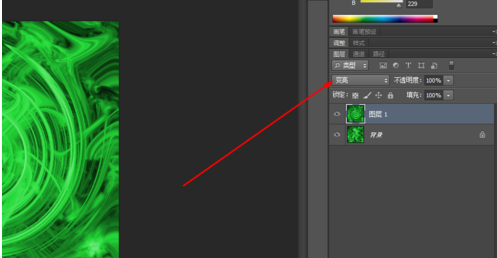
Adobe Photoshop抽象涡轮如何绘制?抽象涡轮绘制流程图文详解

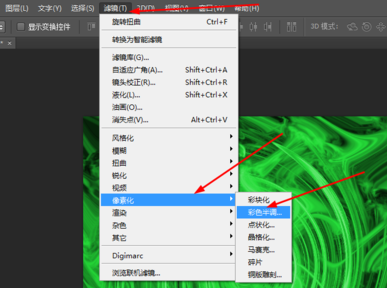
在原有的图层复制一个,接着在滤镜中添加彩色半调,如图所示

Adobe Photoshop抽象涡轮如何绘制?抽象涡轮绘制流程图文详解

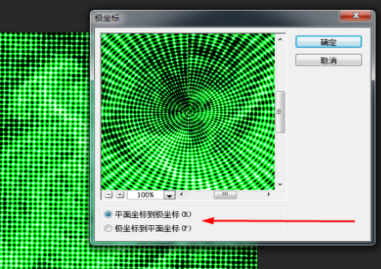
然后在滤镜中添加极坐标,如图所示

Adobe Photoshop抽象涡轮如何绘制?抽象涡轮绘制流程图文详解

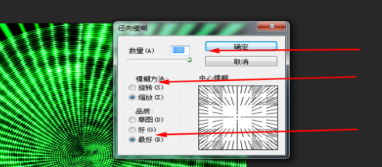
最后一步在滤镜中添加径向模糊,如图所示

Adobe Photoshop抽象涡轮如何绘制?抽象涡轮绘制流程图文详解

再把图层的模式改为柔光,即可

根据上文所描述的Adobe Photoshop制作抽象涡轮的详细操作方法,你们应该都学会了吧!

Adobe Photoshop相关攻略推荐:

Adobe Photoshop快速给人物照片换脸怎么操作?快速给人物照片换脸步骤一览

Adobe Photoshop无法扫描如何设置?无法扫描设置方法图文详解

Adobe Photoshop玻璃瓶标注尺寸如何设置?玻璃瓶标注尺寸设置流程图文介绍


推荐文章

  • 蛙漫2官网2025镜像入口在哪

    在漫画爱好者的世界里,寻找一个优质且资源丰富的漫画平台至关重要。如今,蛙漫2官网以其独特的魅力吸引着众多粉丝,特别是其2025镜像入口以及连载漫画完整不封链接,为漫画迷们打开了一扇通往精彩漫画世界的大门。蛙漫2官网的镜像入口优势蛙漫2官网的2025镜像入口为用

    立即阅读2025-12-28 14:10:01

  • 漫蛙漫画首页入口在哪

    在漫画爱好者的广阔天地中,漫蛙漫画以其独特的魅力吸引着无数粉丝。其首页入口更是开启精彩漫画之旅的关键所在,正版官网一键直达且不跳转,为读者带来了无与伦比的便捷与优质体验。漫蛙漫画拥有丰富多样的漫画资源,涵盖了各种题材。无论是热血激昂的冒险故事,还是细腻动人的爱

    立即阅读2025-12-24 13:50:17

  • apple store被删除如何恢复

    当applestore被误删除,不少用户会感到困扰。其实,恢复它的方法并不复杂。首先,可以尝试通过appstore来恢复。打开手机的appstore,点击右上角的头像,进入账户设置页面。在“已购项目”中查找applestore。若能找到,点击下载按钮,即可重新

    立即阅读2025-12-22 09:17:01

  • hype币发行价是多少

    在加密货币的世界里,hype币一直备受关注。许多投资者和爱好者都对它的发行价充满好奇,究竟这个神秘的hype币发行价是多少呢?hype币作为新兴的加密货币,其诞生之初就吸引了众多目光。它承载着开发者的期望,也被赋予了独特的价值理念。然而,要确切知晓它的发行价并

    立即阅读2025-12-21 13:45:01