欢迎来到游戏爱好者,这里是最新最全的游戏下载基地!

您的位置:首页 > 文章频道 > 软件教程

Adobe Photoshop玻璃瓶标注尺寸如何设置?玻璃瓶标注尺寸设置流程图文介绍

来源:游戏爱好者 2023-02-24 20:00:01 责任编辑:逍遥

说起Adobe Photoshop相信大家应该都不陌生,今天就给大家讲解Adobe Photoshop图片中玻璃瓶标注尺寸的操方作?希望能够帮助到大家。

Adobe Photoshop玻璃瓶标注尺寸如何设置?玻璃瓶标注尺寸设置流程图文介绍

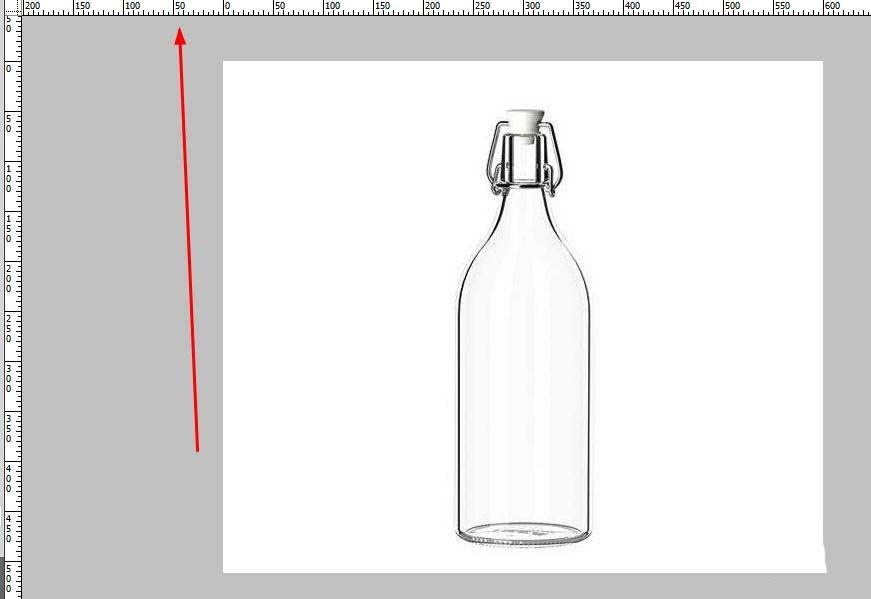
我们先用ps打开素材图片

Adobe Photoshop玻璃瓶标注尺寸如何设置?玻璃瓶标注尺寸设置流程图文介绍

然后我们按Ctrl+R调出“标尺”,并用鼠标拉出参照线

Adobe Photoshop玻璃瓶标注尺寸如何设置?玻璃瓶标注尺寸设置流程图文介绍

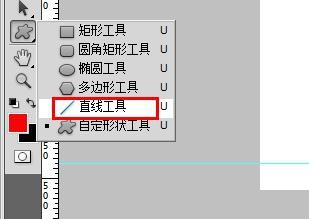
这时我们点击左侧“直线工具”,并调整相应的大小的颜色

Adobe Photoshop玻璃瓶标注尺寸如何设置?玻璃瓶标注尺寸设置流程图文介绍

接着按住Shift拉出标示线

Adobe Photoshop玻璃瓶标注尺寸如何设置?玻璃瓶标注尺寸设置流程图文介绍

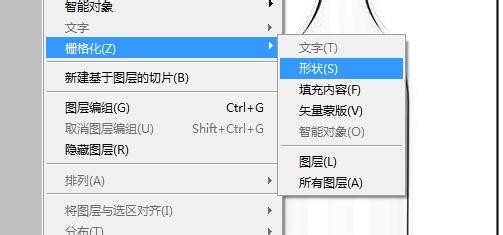
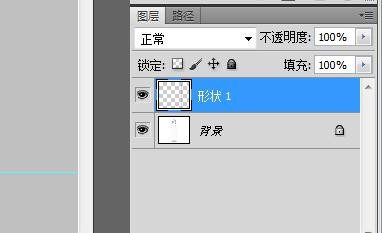
再点击“图层”,“栅格化”,“图形”,把图形图层转换为普通图层

Adobe Photoshop玻璃瓶标注尺寸如何设置?玻璃瓶标注尺寸设置流程图文介绍

接着用橡皮擦擦除中间部分,输入相应的文字,合并图层,保存

Adobe Photoshop玻璃瓶标注尺寸如何设置?玻璃瓶标注尺寸设置流程图文介绍

依照上文为各位讲述的Adobe Photoshop图片中玻璃瓶标注尺寸的具体操作步骤,你们是不是都学会了呀!

Adobe Photoshop相关攻略推荐:

Adobe Photoshop怎么设计一道闪电特效?制作一道闪电特效步骤介绍

Adobe Photoshop怎么快速设置黑白图片?制作黑白图片教程分享

Adobe Photoshop快速给人物照片换脸怎么操作?快速给人物照片换脸步骤一览


推荐文章

  • timing如何自己创建房间

    在timing这个充满活力的学习社区里,很多小伙伴都渴望能创建属于自己的房间,开启独特的学习交流之旅。那么,究竟该如何操作呢?首先,打开timing应用。进入主界面后,你会看到各种功能选项。找到并点击界面下方的“+”号按钮,这是创建房间的关键一步。点击“+”号

    立即阅读2025-11-03 11:24:02

  • 闪送员app怎么注销闪送骑手

    在使用闪送员app的过程中,有时会出现各种原因,导致部分用户想要注销闪送骑手账号。下面就为大家详细介绍一下在闪送员app上注销闪送骑手的具体步骤。首先,打开闪送员app。进入app后,在页面下方找到“我的”选项并点击。这一步是进入个人设置及相关操作的入口。接着

    立即阅读2025-11-03 10:59:10

  • 倒班助手怎么添加另一班制

    在工作中,倒班是许多人面临的情况。而倒班助手能极大地帮助我们更好地管理倒班安排。今天就来详细说说如何在倒班助手中添加另一班制。首先,打开倒班助手应用程序。进入主界面后,通常会有一个“设置”或“管理”之类的选项入口,点击它。在设置菜单中,寻找与班制相关的选项。一

    立即阅读2025-10-31 11:28:31

  • 如何在vv音乐认证音乐人

    在vv音乐的广阔天地里,认证音乐人是许多怀揣音乐梦想者的追求。那么,究竟该如何在vv音乐认证成为音乐人呢?首先,要确保自己具备一定的音乐基础和作品。这是认证的根本前提。你的音乐作品需展现出独特的风格与较高的水准,无论是原创歌曲还是翻唱经典,都要有自己的理解与诠

    立即阅读2025-10-26 09:03:01