欢迎来到游戏爱好者,这里是最新最全的游戏下载基地!

您的位置:首页 > 文章频道 > 软件教程

Adobe Photoshop快速给人物照片换脸怎么操作?快速给人物照片换脸步骤一览

来源:游戏爱好者 2023-02-24 00:30:02 责任编辑:笑话

最近有很多朋友向我咨询关于Adobe Photoshop如何快速给人物照片换脸的问题,今天就为大家介绍Adobe Photoshop快速给人物照片换脸的操作步骤,希望能够帮助到大家。

Adobe Photoshop快速给人物照片换脸怎么操作?快速给人物照片换脸步骤一览

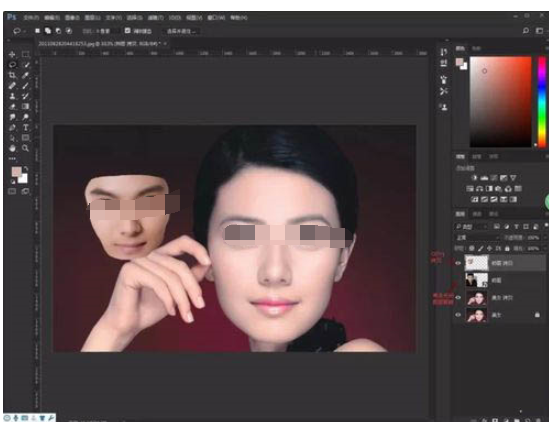
我们先将这两张照片在ps同一窗口打开,美女在下面,并美女复制一层(Ctrl+J复制)

Adobe Photoshop快速给人物照片换脸怎么操作?快速给人物照片换脸步骤一览

然后我们用套索工具选出帅哥面部,Ctrl+J复制出来并关闭帅哥图层

Adobe Photoshop快速给人物照片换脸怎么操作?快速给人物照片换脸步骤一览

接着将帅哥面部图层不透明度降低至70%左右,按Ctrl+T自由变换,然后按shift+Alt键鼠标拖拽等比例缩放,调整帅哥五官与美女五官重叠,然后不透明度恢复100%(按Ctrl,单击框脚可以自由调整)
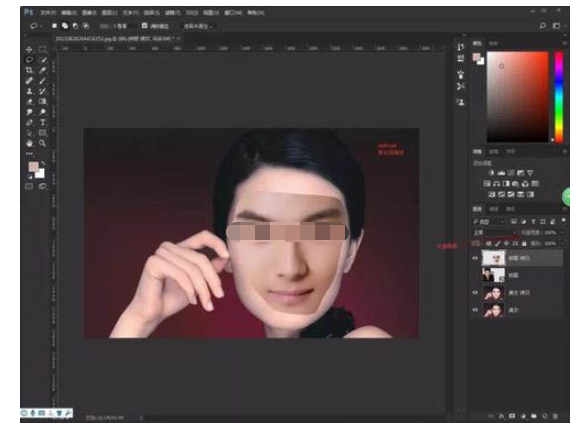
Adobe Photoshop快速给人物照片换脸怎么操作?快速给人物照片换脸步骤一览

这时回到图层面板选择帅哥拷贝图层按ctrl并单击帅哥缩览图转化为选区,单击窗口菜单选择—修改-收缩,收缩5-10个像素

Adobe Photoshop快速给人物照片换脸怎么操作?快速给人物照片换脸步骤一览

再单击美女拷贝图层,按delete键删除美女面部,按ctrl+D取消选区

Adobe Photoshop快速给人物照片换脸怎么操作?快速给人物照片换脸步骤一览

Adobe Photoshop相关攻略推荐:

Adobe Photoshop怎么设计一道闪电特效?制作一道闪电特效步骤介绍

Adobe Photoshop怎么快速设置黑白图片?制作黑白图片教程分享

按Ctrl并单击美女拷贝图层和帅哥拷贝图层(两个图层同时选中)

Adobe Photoshop快速给人物照片换脸怎么操作?快速给人物照片换脸步骤一览

菜单栏选择编辑—自动混合图层—选择全景图点确定

Adobe Photoshop快速给人物照片换脸怎么操作?快速给人物照片换脸步骤一览

如果制作出了的效果光影不和谐,可以用曲线等调色工具来调节,还可以给人化妆

以上就是小编给大家带来的全部内容,大家都学会了吗?

推荐文章

  • 企业微信怎么拉黑同事

    在企业微信的使用过程中,有时我们可能会遇到需要拉黑同事的情况。这或许是因为工作上的矛盾、沟通不畅,又或者是其他个人原因。那么,企业微信究竟该如何拉黑同事呢?今天就来为大家详细介绍一下。首先,打开企业微信应用。进入主界面后,找到你想要拉黑的同事所在的聊天窗口或者

    立即阅读2025-11-06 11:37:22

  • 如何查看支付宝业务受理

    在日常生活中,我们经常会使用支付宝进行各种交易和业务操作。了解如何查看支付宝业务受理情况,能让我们更好地掌握自己的资金流向和业务进展。交易记录查询首先,打开支付宝应用程序。进入首页后,点击右下角“我的”选项。在“我的”页面中,找到“账单”一栏并点击进入。这里会

    立即阅读2025-11-04 15:39:31

  • 如何删除jicco动态

    在当今数字化的时代,社交媒体成为人们分享生活点滴的重要平台,而jicco也不例外。有时候,我们可能会因为各种原因想要删除在jicco上发布的动态。那么,jicco怎么删除动态呢?首先,打开jicco应用程序。进入主界面后,找到右下角的“我的”选项并点击。这将带

    立即阅读2025-11-02 12:50:01

  • 小米主题商店如何保存壁纸

    在小米手机的使用过程中,很多用户都希望能将主题商店里喜欢的壁纸保存下来,以便在其他场景中使用。那么,小米主题商店怎么保存壁纸呢?下面就为大家详细介绍。首先,打开小米主题商店。你可以在手机主屏幕上找到主题商店的图标并点击打开。进入主题商店后,浏览各种壁纸。这里有

    立即阅读2025-11-02 12:45:01