欢迎来到游戏爱好者,这里是最新最全的游戏下载基地!

您的位置:首页 > 文章频道 > 软件教程

PS毛绒文字效果如何添加?毛绒文字效果添加流程图文一览

来源:游戏爱好者 2023-03-15 09:00:02 责任编辑:hyd

毛茸茸的东西显得非常的可爱,在一些动物的海报上都会看到一些毛茸茸的字体,那么这些字体是怎么制作出来的呢,下面就来说一下如何在PS中制作毛绒字体。

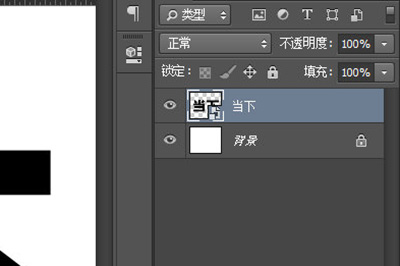
1、首先我们在画布上打出想要的字,,这样效果会更好。然后在文字图层上右键转换为智能对象。
PS毛绒文字效果如何添加?毛绒文字效果添加流程图文一览

2、然后使用【滤镜】-【杂色】-【】,调整半径,让文字的轮廓变得圆润。

PS毛绒文字效果如何添加?毛绒文字效果添加流程图文一览

3、接着我们将毛发文字拖入到画布中,调整大小.。

4、我们按住CTRL键,并用鼠标左键点击文字,出现文字轮廓。然后中,点击建立蒙板,一个带有毛发的文本就出来了,但是效果非常的而不真实,紧接着我们就要进行修饰。

PS毛绒文字效果如何添加?毛绒文字效果添加流程图文一览

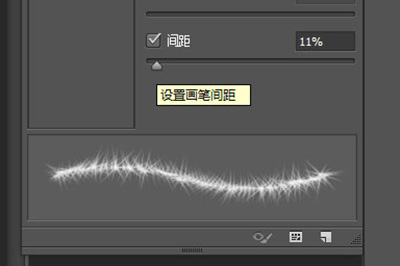
5、我们新建一个图层,使用画笔工具,在里面找到毛发的画笔样式。

6、然后我们在中,勾选【形状动态】,在里面进行大小抖动以及其他设置,使其画笔的样式更像毛发。
PS毛绒文字效果如何添加?毛绒文字效果添加流程图文一览

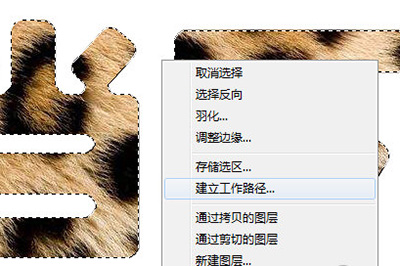
7、再次按住CTRL键,并用鼠标左键点击文字蒙板,使用任意选框工具在画布上右键选择【】。
PS毛绒文字效果如何添加?毛绒文字效果添加流程图文一览

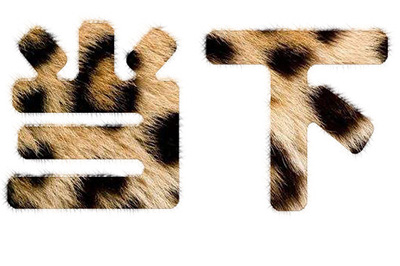
8、最后我们使用【钢笔工具】,并将前景色调整为白色,在画布上右键选择【】,工具使用【画笔】。
PS毛绒文字效果如何添加?毛绒文字效果添加流程图文一览

一个毛绒的文字做好啦,虽然看上去有点扎手,但是整体操作就是这样,最主要的还是靠你画笔的调整情况。感兴趣的小伙伴可以亲自去做一下哦。

PhotoshopCC相关攻略推荐:

PS月亮特效如何添加?月亮特效添加流程图文介绍

PhotoshopCC磨皮如何操作?磨皮操作流程图文介绍

PS树林透光效果如何添加?树林透光效果添加流程图文分享


推荐文章

  • 天府通办人脸认证在哪

    在数字化时代,许多政务服务都通过线上平台进行,天府通办便是其中之一。而人脸认证作为保障用户信息安全和身份真实性的重要环节,备受关注。那么,天府通办人脸认证在哪里呢?首先,打开手机应用商店,搜索“天府通办”app,下载并安装到手机上。安装完成后,点击打开该应用。

    立即阅读2025-11-05 12:28:38

  • 漫天星漫画app如何使用

    在当今数字化的时代,漫画爱好者们对于便捷且丰富的漫画阅读平台需求不断增长。漫天星漫画app应运而生,为广大漫画迷们提供了一个精彩的漫画世界。那么,它究竟该如何使用呢?以下为你详细介绍。下载与安装首先,你需要在手机应用商店中搜索“漫天星漫画app”,找到对应的应

    立即阅读2025-10-29 13:01:21

  • 酷狗音乐怎么下载无损音乐

    在音乐爱好者的世界里,无损品质音乐能带来极致的听觉享受。那么,如何在酷狗音乐中下载无损品质音乐呢?首先,要确保你的酷狗音乐客户端是最新版本。打开酷狗音乐应用程序,登录自己的账号。然后,在搜索栏中输入你想要下载的歌曲名称。当搜索结果出现后,仔细筛选,找到带有“无

    立即阅读2025-10-29 12:23:03

  • 星绘屋漫画app如何搜索漫画

    在众多漫画爱好者的手机里,星绘屋漫画app想必占据着一席之地。那么,如何在这个app里快速精准地搜索到自己心仪的漫画呢?简洁的搜索入口打开星绘屋漫画app,你会发现搜索入口十分显眼。它通常位于界面的上方或下方,以一个放大镜的图标呈现。点击这个图标,就能进入搜索

    立即阅读2025-10-28 12:11:04