欢迎来到游戏爱好者,这里是最新最全的游戏下载基地!

您的位置:首页 > 文章频道 > 软件教程

PS水波纹效果如何添加?水波纹效果添加流程图文详解

来源:游戏爱好者 2023-03-15 07:30:02 责任编辑:hyd

一些清凉的海报都有水波纹效果来表达,但是如何用PS直接做出一个真实清澈的水波纹效果呢,其实很简单,用PS中自带的滤镜就能生成,下面就来说一下如何操作吧。

1、首先新建的一个白色背景的画布。

2、确认前景色为默认的黑色后,使用【滤镜】-【渲染】-【】。生成黑色烟雾效果。接下来全部用滤镜效果,按照顺序来。

PS水波纹效果如何添加?水波纹效果添加流程图文详解

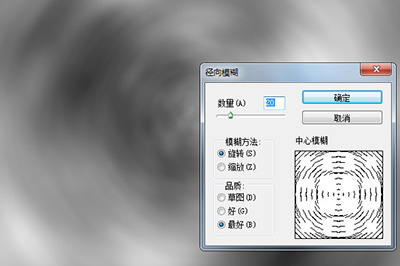
【模糊】-【】,模糊方式选择旋转,并调整数量。

PS水波纹效果如何添加?水波纹效果添加流程图文详解

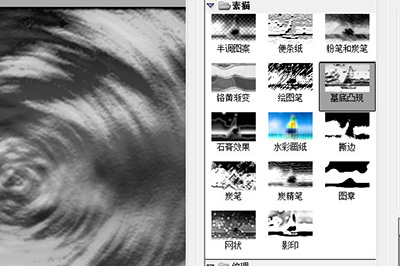
【滤镜库】-【素描】-【】,调整细节和平滑度。

PS水波纹效果如何添加?水波纹效果添加流程图文详解

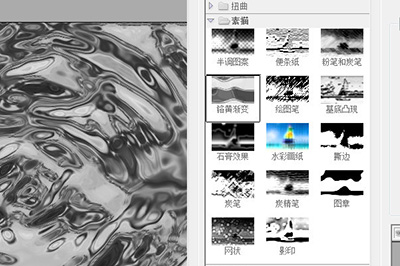
【滤镜库】-【素描】-【】,调整细节和平滑度。

PS水波纹效果如何添加?水波纹效果添加流程图文详解

通过以上的这个滤镜的,水波效果就出来了,最后一个步骤就是上色了。

新建一个图层,调整前景色为蓝色,。
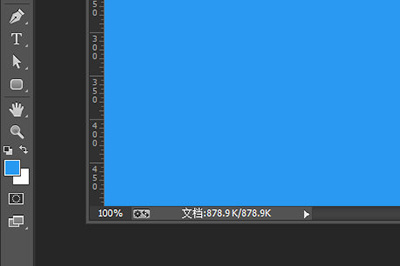
PS水波纹效果如何添加?水波纹效果添加流程图文详解

最后将图层的混合模式改为【】,这样一个清澈的水波效果就出来了。

PS水波纹效果如何添加?水波纹效果添加流程图文详解

怎么样水波的效果是不是非常的简单呢,感兴趣的小伙伴赶紧去用滤镜去试一下吧,无需专业的照相机也能弄出高清的水波效果!

PhotoshopCC相关攻略推荐:

PSGIF文字上加图片如何设置?GIF文字上加图片设置流程介绍

PS路径打字如何设置?路径打字设置流程图文介绍

PS半圆用工具如何绘制?半圆绘制方法图文详解


推荐文章

  • win10系统如何安装外置声卡驱动

    windows10系统外置声卡驱动怎么安装:win10外置声卡驱动安装即插即用与厂商工具在windows10系统中安装外置声卡驱动,有多种方式可供选择,即插即用功能和厂商工具都能帮助我们顺利完成安装。即插即用当你将外置声卡连接到电脑后,系统可能会自动识别并尝试

    立即阅读2025-12-25 14:22:01

  • 如何在今日校园查看课表

    在当今数字化的时代,学生们获取课程信息的方式也变得更加便捷。今日校园这款应用程序为大家提供了一种高效查看课表的途径。下面就来详细介绍一下如何通过今日校园查看课表。首先,确保你已经在手机上成功下载并安装了今日校园应用。打开应用后,进入登录页面,输入你的学校专属账

    立即阅读2025-12-23 14:12:01

  • 铁路12306车票挑选技巧是什么

    在出行时,能选到一个心仪的座位会让旅途更加舒适。而铁路12306就为我们提供了这样的机会,掌握一些挑选技巧,就能轻松优先选择靠窗座位。了解座位分布规律首先要清楚不同车次的座位分布情况。一般来说,二等座车厢的座位布局是3+2模式,即一排有5个座位,靠窗的座位号通

    立即阅读2025-12-19 10:18:24

  • 三角洲行动如何分享2025年8月28日摩斯密码

    2025年8月28日,对于三角洲行动的爱好者们来说,是一个值得铭记的日子。这一天,神秘的摩斯密码在网络上流传开来,仿佛是打开了一扇通往未知世界的大门。摩斯密码,这古老而又神秘的通信方式,在现代科技的浪潮中,依然散发着独特的魅力。它由点和划组成,通过不同的组合传

    立即阅读2025-12-17 12:59:01