欢迎来到游戏爱好者,这里是最新最全的游戏下载基地!

您的位置:首页 > 文章频道 > 软件教程

谷歌浏览器部分图片不显示如何解决?部分图片不显示解决流程图文介绍

来源:游戏爱好者 2023-03-07 17:30:02 责任编辑:hyd

亲们或许不知道Google Chrome为什么会出现部分图片不显示,那么今天小编就讲解哦,希望能够帮助到大家呢。

谷歌浏览器部分图片不显示如何解决?部分图片不显示解决流程图文介绍

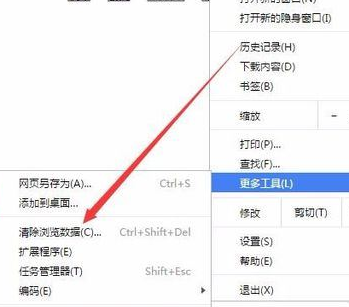
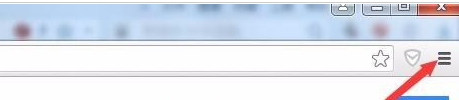
我们先打开谷歌浏览器(Google Chrome),点击右上角的“更多”按钮
谷歌浏览器部分图片不显示如何解决?部分图片不显示解决流程图文介绍

然后我们在打开的菜单中依次选择“更多工具/清除浏览数据”菜单项

谷歌浏览器部分图片不显示如何解决?部分图片不显示解决流程图文介绍

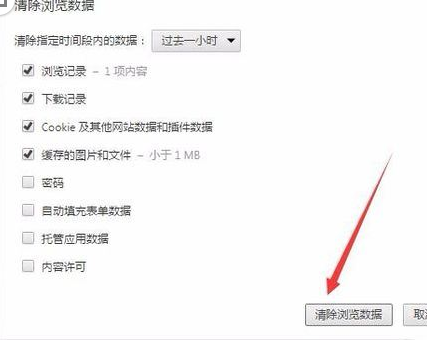
这时会弹出清除浏览数据窗口,点击上面的“清除浏览数据”按钮,清除完chrome浏览器缓存后,再打开网页看一下图片是否可以正常显示
谷歌浏览器部分图片不显示如何解决?部分图片不显示解决流程图文介绍

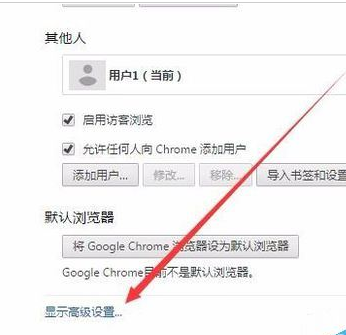
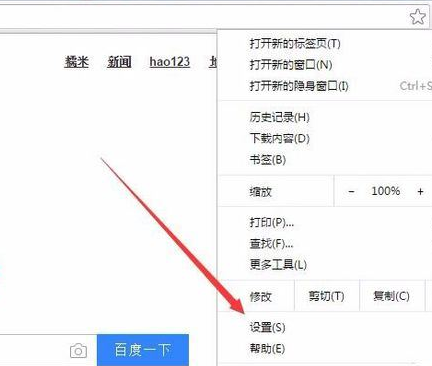
若是还是不能够正常显示的话,我们再点击更多按钮,在弹出菜单中选择“设置”菜单项
谷歌浏览器部分图片不显示如何解决?部分图片不显示解决流程图文介绍

接着在打开的页面最下端点击“显示高级设置”快捷链接

谷歌浏览器部分图片不显示如何解决?部分图片不显示解决流程图文介绍

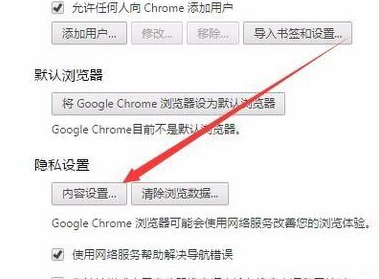
然后我们找到隐私设置一项,然后点击“内容设置”按钮

谷歌浏览器部分图片不显示如何解决?部分图片不显示解决流程图文介绍

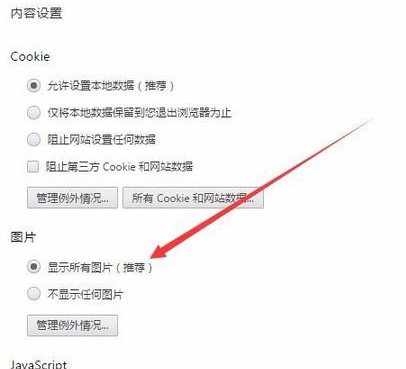
在打开的内容设置窗口中,选中“显示所有图片”一项

谷歌浏览器部分图片不显示如何解决?部分图片不显示解决流程图文介绍

若只是个别网页不能够正常打开网页的话,我们再点击“管理例外情况”按钮

谷歌浏览器部分图片不显示如何解决?部分图片不显示解决流程图文介绍

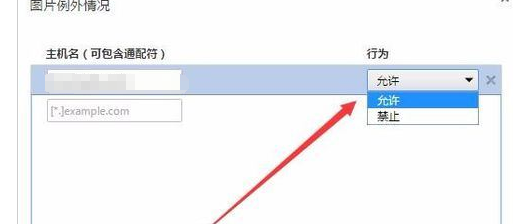
最后我们在主机名一项中找到指定的网页,然后点击行为下拉菜单,在弹出菜单中选择“允许”菜单项,最后点击完成按钮,这样再次打开网页,一般就可以正常显示了。
谷歌浏览器部分图片不显示如何解决?部分图片不显示解决流程图文介绍

看完了上文为你们描述的谷歌浏览器(Google Chrome)出现部分图片不显示的具体操作方法,你们是不是都学会了呀!

谷歌浏览器相关攻略推荐:

谷歌浏览器主页被篡改怎么办?修复篡改主页操作教程详解

谷歌浏览器主页在哪里设置_主页设置详细方法分享

谷歌浏览器登录账号怎么操作?登录账号方法介绍


推荐文章

  • ps字体如何加粗

    在使用photoshop(ps)进行设计时,给字体加粗是一项常见的操作。以下就为大家详细介绍ps字体怎么加粗处理。首先,打开ps软件并导入需要处理的图像或新建一个文档。然后选择文字工具,在文档中输入想要加粗的文字。方法一:通过字符面板加粗。选中输入的文字后,点

    立即阅读2025-11-04 15:39:23

  • vivo手机怎么隐藏游戏软件图标

    在使用vivo手机时,不少用户希望能隐藏游戏软件图标,避免被他人轻易发现。其实vivo手机提供了多种隐藏应用图标的方法,下面就为大家详细介绍。首先,我们可以通过手机的“变形器”功能来实现。进入手机设置,找到“变形器”选项。在这里,你可以选择切换到“抽屉模式”。

    立即阅读2025-11-04 15:38:52

  • 如何关闭me语音陌生人消息

    在使用me语音时,有时候可能会收到一些陌生人发来的消息,这可能会给我们带来一些困扰。那么,如何关闭陌生人消息呢?下面就来详细介绍一下。首先,打开me语音应用程序。进入主界面后,找到并点击界面右下角的“我的”选项。接着,在打开的“我的”页面中,仔细寻找“设置”选

    立即阅读2025-11-03 11:40:02

  • WPS如何自定义纸张大小

    在日常办公中,有时我们需要使用一些特殊规格的纸张来满足文档排版需求。wps作为一款功能强大的办公软件,提供了自定义纸张大小的功能,下面就为大家详细介绍其操作方法。一、打开文档并进入页面设置首先,打开你需要进行纸张大小设置的wps文档。然后,点击文档界面上方的“

    立即阅读2025-10-27 11:20:02

游戏专题