欢迎来到游戏爱好者,这里是最新最全的游戏下载基地!

您的位置:首页 > 文章频道 > 软件教程

PowerPoint Viewer地球仪矢量图标如何绘制?地球仪矢量图标绘制流程介绍

来源:游戏爱好者 2023-03-06 10:30:02 责任编辑:逍遥

一些用户们想要在PowerPoint Viewer中手绘地球仪矢量图标,你们知道怎么操作吗?下文就为你们带来了。


PowerPoint Viewer地球仪矢量图标如何绘制?地球仪矢量图标绘制流程介绍

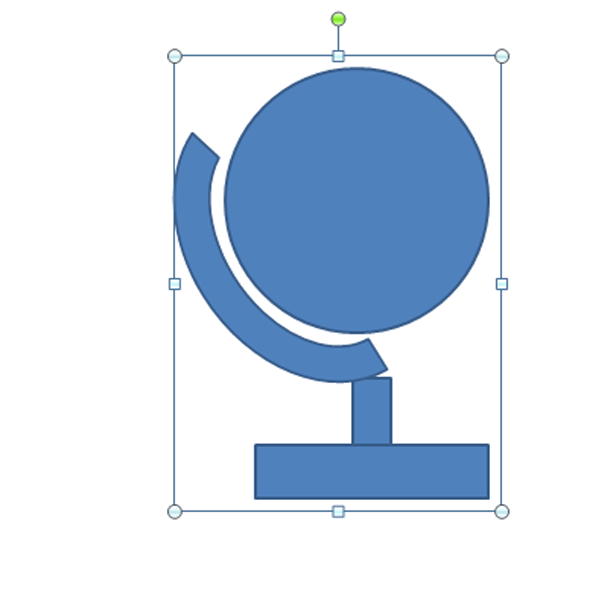
我们需要先打开PowerPoint Viewer软件,执行插入-形状命令,选择矩形并绘制一个细长矩形。

PowerPoint Viewer地球仪矢量图标如何绘制?地球仪矢量图标绘制流程介绍

再次执行插入命令,绘制另一个矩形,并调整他们的相对位置。

PowerPoint Viewer地球仪矢量图标如何绘制?地球仪矢量图标绘制流程介绍

然后我们选择空心弧并绘制一个空心弧,调整大小和位置,并旋转一定的角度。

PowerPoint Viewer地球仪矢量图标如何绘制?地球仪矢量图标绘制流程介绍

接着我们选择椭圆并按住shift键绘制一个正圆,执行ctrl+a组合键全选,接着执行ctrl+g组合在一起。
PowerPoint Viewer地球仪矢量图标如何绘制?地球仪矢量图标绘制流程介绍

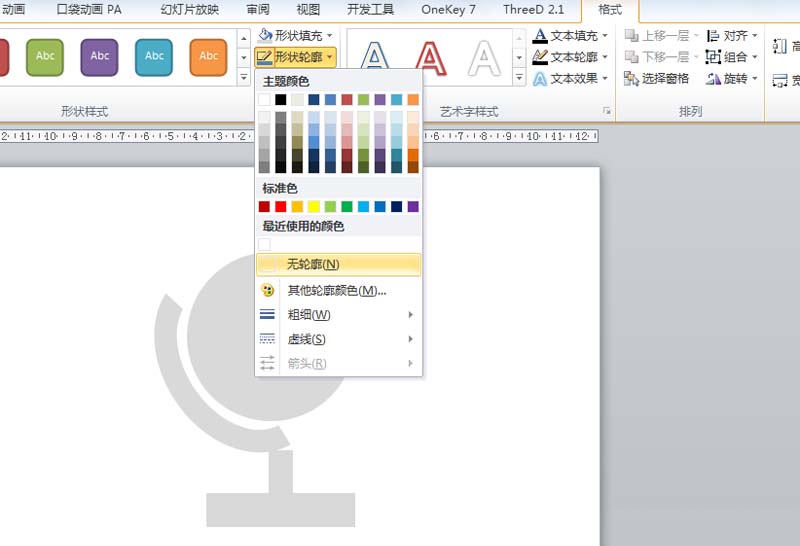
再执行格式-形状填充命令,设置填充颜色为灰色,形状轮廓为无轮廓。

PowerPoint Viewer地球仪矢量图标如何绘制?地球仪矢量图标绘制流程介绍

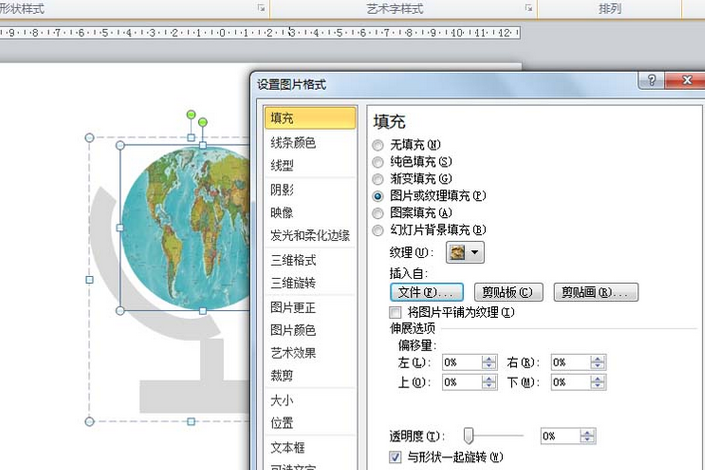
再选择圆形,右键单击从下拉菜单中选择设置形状格式选项,设置填充为图片。

PowerPoint Viewer地球仪矢量图标如何绘制?地球仪矢量图标绘制流程介绍

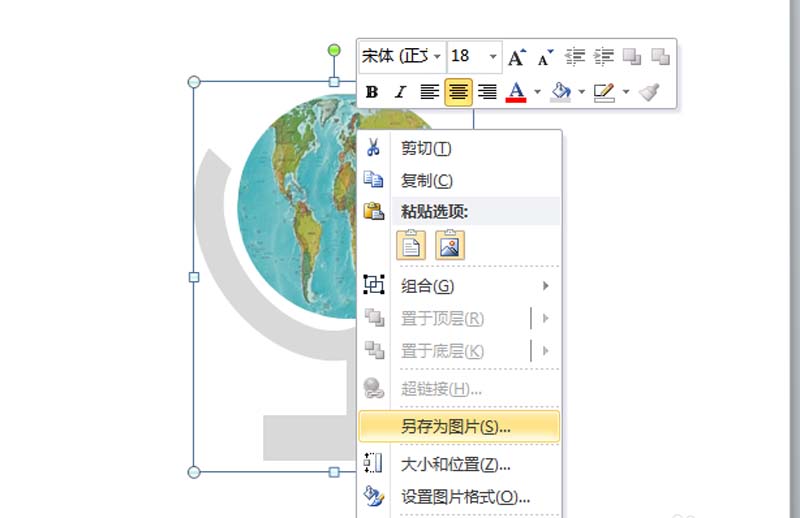
最后我们右键单击图形,从下拉菜单中选择另存为图片命令,将图片保存即可完成操作。
PowerPoint Viewer地球仪矢量图标如何绘制?地球仪矢量图标绘制流程介绍

看完了上文为你们讲述的,你们是不是都学会了呀!

PowerPoint Viewer相关攻略推荐:

PowerPoint Viewer怎么制作WiFi无线网图标?创建WiFi无线网图标教程分享

PowerPoint Viewer怎么制作低多边形网格?设计低多边形网格教程分享

PowerPoint Viewer怎么制作WiFi无线网图标?设计WiFi无线网图标教程分享


推荐文章

  • vivo天气如何设置提醒

    在日常生活中,天气情况对我们的出行、活动安排等都有着重要影响。vivo手机的天气应用不仅能提供精准的天气信息,还能设置提醒功能,让你提前做好应对准备。首先,打开vivo手机中的“天气”应用。进入后,你会看到当前所在地的天气详情。要设置天气提醒,点击屏幕右上角的

    立即阅读2025-11-10 11:33:33

  • 如何查询自己的火车票

    在日常生活中,有时会出现别人帮忙购买火车票的情况,那么如何查询这些车票信息呢?下面就为大家详细介绍几种常见的查询方式。12306官方网站查询首先,可以登录12306官方网站。进入网站后,点击页面右上角的“登录”按钮,使用购票时预留的手机号码、邮箱或用户名进行登

    立即阅读2025-11-08 10:36:01

  • 美派音乐app如何连接蓝牙

    在使用美派音乐app享受美妙音乐时,连接蓝牙可以让你通过音响等设备获得更出色的听觉体验。下面就为大家详细介绍美派音乐app连接蓝牙的步骤。首先,确保你的手机或其他设备已开启蓝牙功能。这是连接蓝牙的基础前提,如果蓝牙未开启,美派音乐app将无法搜索到蓝牙设备。打

    立即阅读2025-11-06 13:09:01

  • 蓝天云盘app如何注册登录

    蓝天云盘为用户提供了便捷高效的文件存储与分享服务。以下是全面的注册登录教程,助您轻松开启云端之旅。注册蓝天云盘app1.下载应用:在手机应用商店中搜索“蓝天云盘”,找到对应的app并点击下载安装。2.打开应用:安装完成后,点击手机桌面的蓝天云盘图标打开应用。3

    立即阅读2025-11-02 13:25:01