欢迎来到游戏爱好者,这里是最新最全的游戏下载基地!

您的位置:首页 > 文章频道 > 软件教程

Word 2010怎样插入并设置图形格式?添加并设置图形格式流程一览

来源:游戏爱好者 2023-03-04 13:00:02 责任编辑:笑话

一些用户在使用Word 2010软件的时候,想要插入并设置图形格式,你们知道怎么操作的吗?对此感兴趣的伙伴们可以去下文看看。

Word 2010怎样插入并设置图形格式?添加并设置图形格式流程一览

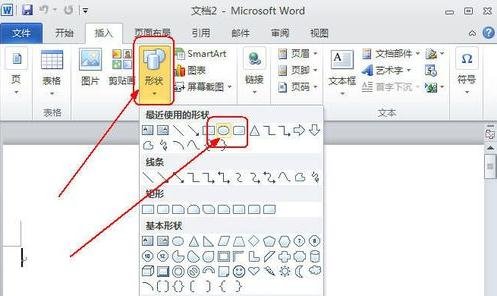
我们先打开Word 2010软件,然后在“插入”选项卡中的“插图”选项组中单击【形状】按钮,从弹出的下拉菜单中选择“椭圆”选项,如图所示。
Word 2010怎样插入并设置图形格式?添加并设置图形格式流程一览

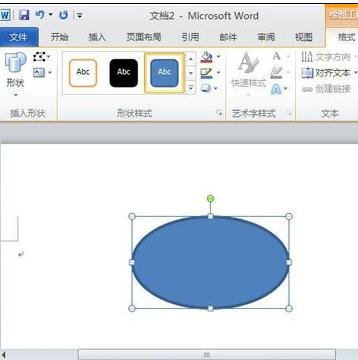
接着我们在文档中单击图形绘制的起始位置,然后拖动鼠标左键至终止位置,即可绘制所需的图形,如图所示。
Word 2010怎样插入并设置图形格式?添加并设置图形格式流程一览

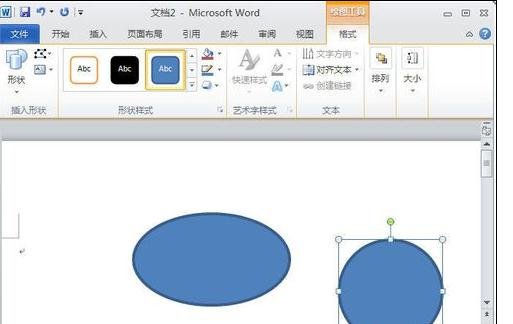
这时我们单击【形状】按钮,从弹出的下拉菜单中选择“椭圆”选项,按Shift键,绘制出的图形为正圆,如图所示。
Word 2010怎样插入并设置图形格式?添加并设置图形格式流程一览

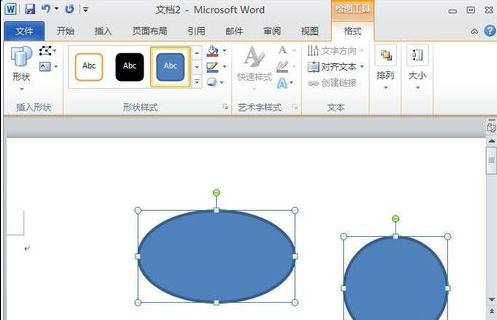
若是要设置图形,首先要选中绘制的图形,按Ctrl键,再用鼠标单击要选定的多个不连续的图形,此时选定的图形周围出现句柄,如图所示。
Word 2010怎样插入并设置图形格式?添加并设置图形格式流程一览

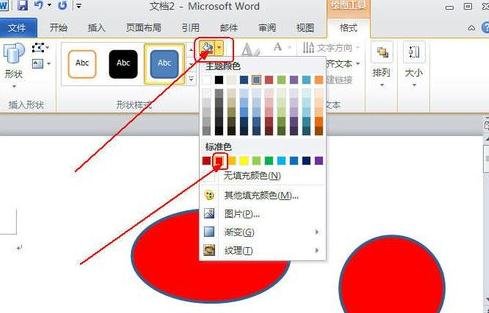
再单击“绘图工具”下的“格式”选项卡,进入到“格式”设置界面。单击“形状样式”组中的【形状填充】按钮,从弹出的下拉菜单中选择相应的选项,即可为图形填充颜色,如图所示。
Word 2010怎样插入并设置图形格式?添加并设置图形格式流程一览

Word相关攻略推荐:

Word图片如何批量导出?Word图片批量导出操作流程介绍

Word显示文档结构图怎么操作?显示文档结构图流程一览

Word2010无法打开文件怎么办?无法打开文件处理方法介绍

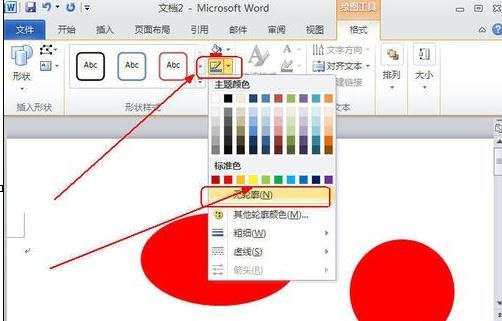
最后一步我们单击“形状样式”组中的【形状轮廓】按钮,从弹出的下拉菜单中选择“无轮廓”选项,即可取消图形的轮廓线,如图所示。
Word 2010怎样插入并设置图形格式?添加并设置图形格式流程一览

看完上文所述的Word 2010中插入并设置图形格式的具体操作流程,你们应该都有所了解了吧!

推荐文章

  • i主题如何应用壁纸

    i主题是一款功能丰富的手机主题应用,其中壁纸应用是其一大亮点。以下为您全面介绍如何在i主题中应用壁纸。一、进入壁纸页面打开手机中的i主题应用。在主界面上,您可以看到多种分类选项,找到并点击“壁纸”选项,即可进入壁纸页面。二、浏览壁纸进入壁纸页面后,您会看到各种

    立即阅读2025-11-11 14:26:01

  • Edge浏览器如何开启双击关闭标签页

    在使用edge浏览器时,开启双击关闭标签页功能可以让操作更加便捷高效。那么该如何开启这一功能呢?首先,打开edge浏览器。然后,点击浏览器界面右上角的三个点图标,这会弹出一个菜单。在菜单中,找到并点击“设置”选项。进入设置页面后,在页面左侧的列表中找到“标签页

    立即阅读2025-11-11 10:13:43

  • 千鸟物联app如何注册

    在智能家居飞速发展的时代,千鸟物联app以其强大的功能和便捷的操作,成为众多用户打造智能生活的得力助手。那么,千鸟物联app用什么注册呢?接下来就为你详细介绍。手机号注册手机号是千鸟物联app最常用的注册方式之一。操作简单快捷,只需在app下载安装完成后,打开

    立即阅读2025-11-07 17:34:01

  • 如何关闭杜比音效自动播放功能

    在使用杜比音效时,有些用户可能会遇到自动播放功能带来的困扰,比如在不需要的时候突然播放声音,影响了使用体验。那么,如何关闭杜比音效的自动播放功能呢?下面就为大家详细介绍。首先,不同的设备和系统中关闭杜比音效自动播放功能的方式可能略有不同。一般来说,可以先在设备

    立即阅读2025-11-06 11:01:04