欢迎来到游戏爱好者,这里是最新最全的游戏下载基地!

您的位置:首页 > 文章频道 > 软件教程

Win7电脑内部声音如何录制?电脑内部声音录制流程图文介绍

来源:游戏爱好者 2023-03-04 09:30:02 责任编辑:hyd

现在有很多用户常常需要将自己电脑内部发出的声音进行录音处理,针对每个电脑的操作系统不一,设置操作的方式也会不一样,那么今天小编就给大家讲讲当你是Windows7操作系统的时候,怎么样才能有效的将这个电脑自身声音给录制下来,好了,我们一起往下看教程吧!

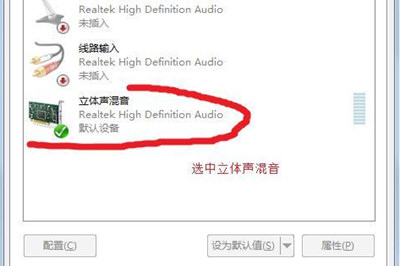
1、第一步:在电脑右下角的喇叭图标上右击,选择录音设备将立体声混音设为默认设备。(如下图所示:)
Win7电脑内部声音如何录制?电脑内部声音录制流程图文介绍

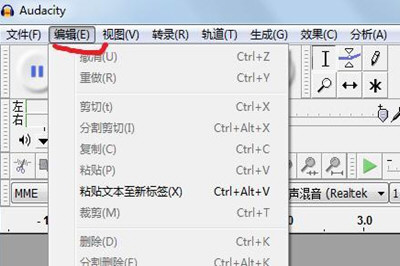
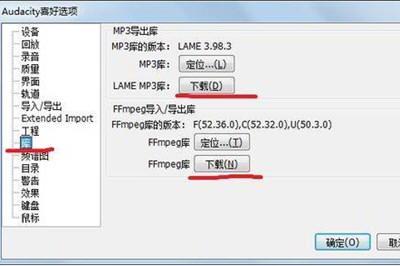
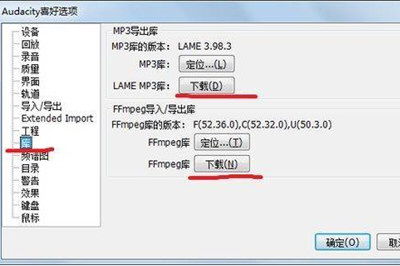
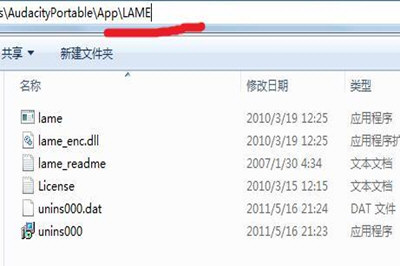
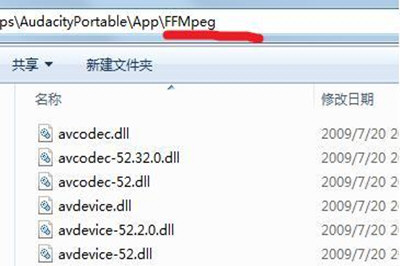
2、第二步:第一次使用audacity,需要下载一些dll文件,FFMpeg和LAME。点击编辑菜单,选择喜好点击左边的库,点击两个下载按钮,下载的2个exe文件(非常小,不到2M)安装后,你录制的音乐才能导出成mp3或wma了。(如下图所示:)

Win7电脑内部声音如何录制?电脑内部声音录制流程图文介绍

类别:音频处理 大小:23.27M 语言:多国语言

评分:6下载地址
Win7电脑内部声音如何录制?电脑内部声音录制流程图文介绍

Win7电脑内部声音如何录制?电脑内部声音录制流程图文介绍

Win7电脑内部声音如何录制?电脑内部声音录制流程图文介绍

Win7电脑内部声音如何录制?电脑内部声音录制流程图文介绍

Win7电脑内部声音如何录制?电脑内部声音录制流程图文介绍

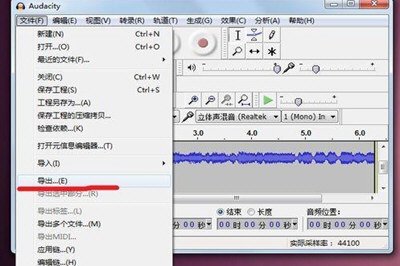
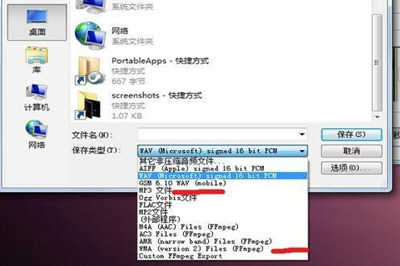
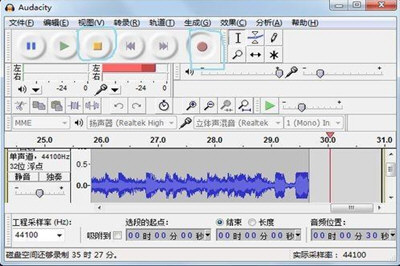
3、第三步:打开audacity,点击最右边的红色圆点开始录音,出现波形表示正在工作,点击黄色方块停止录音点击文件菜单,选择导出选择你要保存的文件格式,输入文件名保存即可。(如下图所示:)
Win7电脑内部声音如何录制?电脑内部声音录制流程图文介绍

Win7电脑内部声音如何录制?电脑内部声音录制流程图文介绍

Win7电脑内部声音如何录制?电脑内部声音录制流程图文介绍

好了,以上就是小编为大家带来关于如何用录电脑内部声音软件在win7系统下录制电脑内部声音这个问题的全部内容介绍了,通过上面的几步操作讲解,相信你就可以轻松录制到电脑内部声音了,总得来说还是非常简单的,希望能帮助到你。

以上就是游戏爱好者小编今日为大家带来的Win7怎么录制电脑内部声音 Windows7电脑自身声音录音教程,更多软件教程尽在游戏爱好者!

Windows Loader相关攻略推荐:

Windows Loader如何激活系统?Windows Loader激活系统方法介绍


推荐文章

  • vivo手机怎么隐藏游戏软件图标

    在使用vivo手机时,不少用户希望能隐藏游戏软件图标,避免被他人轻易发现。其实vivo手机提供了多种隐藏应用图标的方法,下面就为大家详细介绍。首先,我们可以通过手机的“变形器”功能来实现。进入手机设置,找到“变形器”选项。在这里,你可以选择切换到“抽屉模式”。

    立即阅读2025-11-04 15:38:52

  • 木鸟民宿app如何联系客服

    在使用木鸟民宿app的过程中,有时我们会遇到各种问题,这就需要及时联系客服寻求帮助。那么,该如何联系木鸟民宿app的客服呢?首先,可以在木鸟民宿app内查找客服入口。一般来说,在app的设置选项中,会有“帮助与反馈”或类似的板块,点击进入该板块,可能会找到在线

    立即阅读2025-11-03 10:51:06

  • timing如何发布日记

    在timing上分享自己的生活点滴,写下一篇篇独特的日记,是记录成长与心情的美妙方式。那么,究竟该怎么在timing发日记呢?开启timing之旅首先,你需要下载并打开timing应用。这是一个充满活力与激励的学习社区,在这里发日记能让你与志同道合的小伙伴们分

    立即阅读2025-11-01 13:01:01

  • 青松办app如何查询职业资格证书

    在当今社会,职业资格证书对于个人的职业发展起着重要作用。而通过青松办app查询职业资格证书,为我们提供了一种便捷高效的方式。首先,要使用青松办app查询职业资格证书,需要先在手机应用商店中搜索并下载安装该app。安装完成后,打开青松办app。进入app后,一般

    立即阅读2025-11-01 11:44:01

游戏专题