欢迎来到游戏爱好者,这里是最新最全的游戏下载基地!

您的位置:首页 > 文章频道 > 软件教程

Photoshop怎么将人物进行瘦身?对人物进行瘦身方法介绍

来源:游戏爱好者 2023-02-27 22:00:02 责任编辑:笑话

说起Photoshop相信大家应该都不陌生,那么你们晓得如何使用Photoshop对人物进行瘦身吗?以下就带来了。

Photoshop怎么将人物进行瘦身?对人物进行瘦身方法介绍

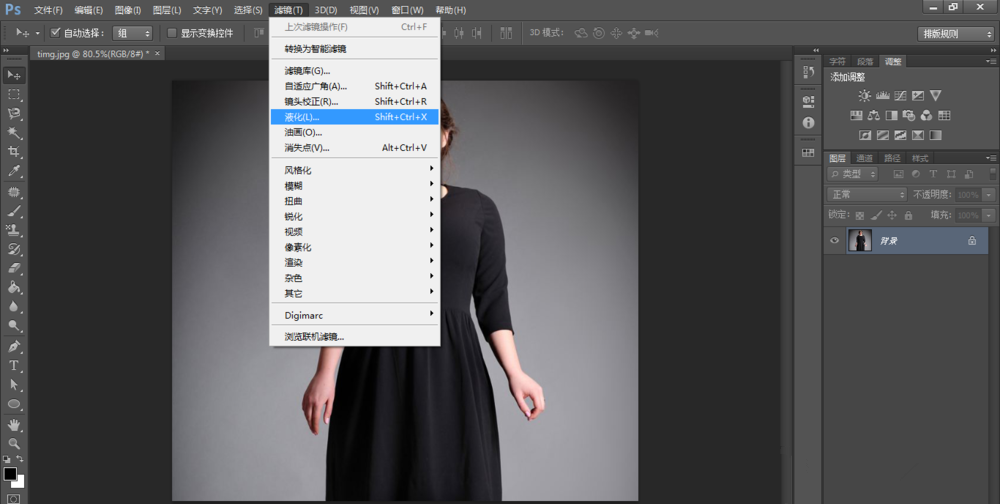
打开Photoshop软件,导入一张人物图片,在菜单栏中点击滤镜】——【液化】,

Photoshop怎么将人物进行瘦身?对人物进行瘦身方法介绍

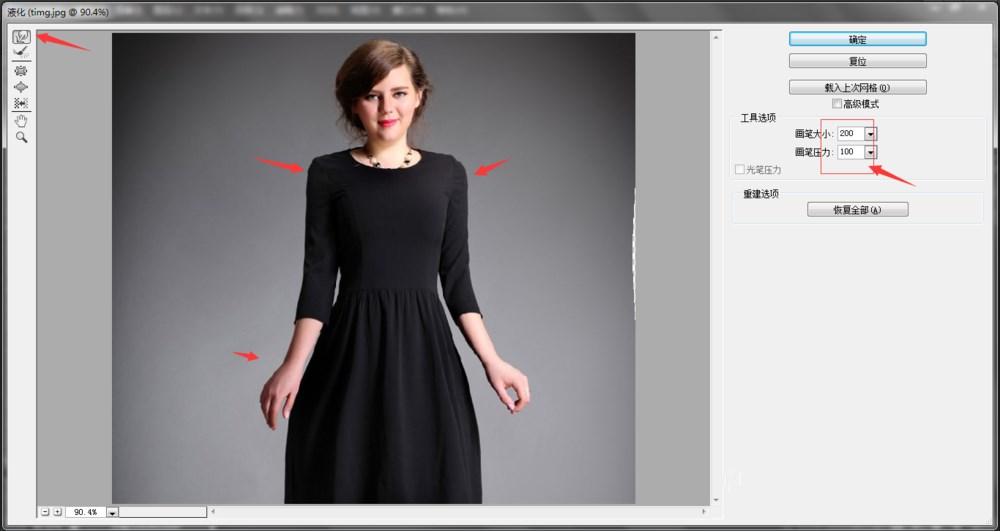
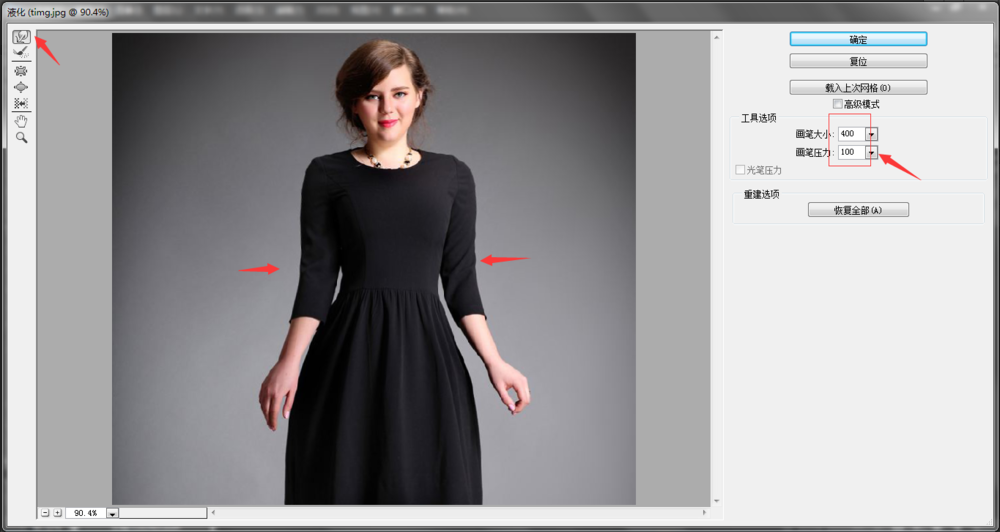
弹出液化窗口,使用向前变形工具,调整画笔大小(画笔适当大一些),在人物腰身的两边分别单击,然后向中间拖动,如图,
Photoshop怎么将人物进行瘦身?对人物进行瘦身方法介绍

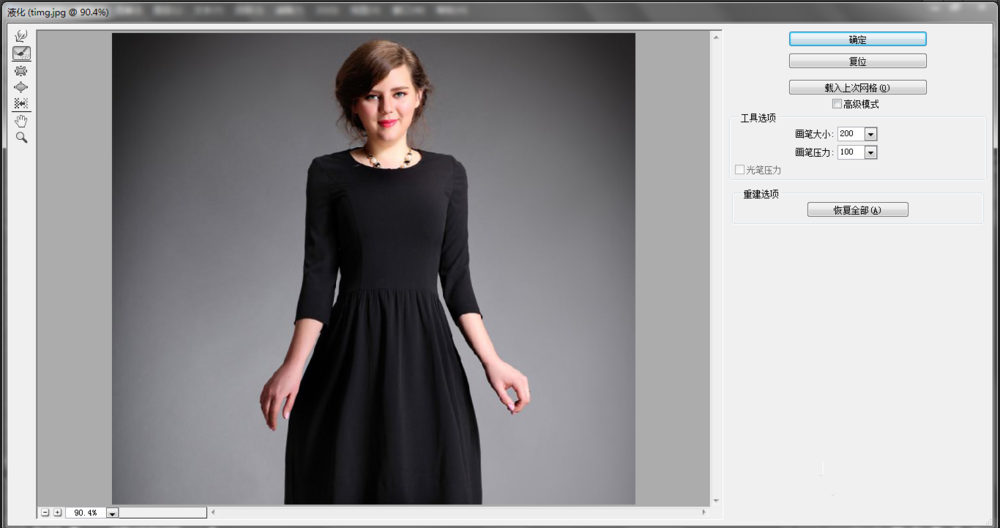
接着调小画笔,使用向前变形工具调整图片细节,

Photoshop怎么将人物进行瘦身?对人物进行瘦身方法介绍

我们可以看到背景部分在拖动过程中发生了变形,使用重建工具,调整画笔大小,在变形区域不断点击,直至背景完全恢复,

Photoshop怎么将人物进行瘦身?对人物进行瘦身方法介绍

Photoshop怎么将人物进行瘦身?对人物进行瘦身方法介绍

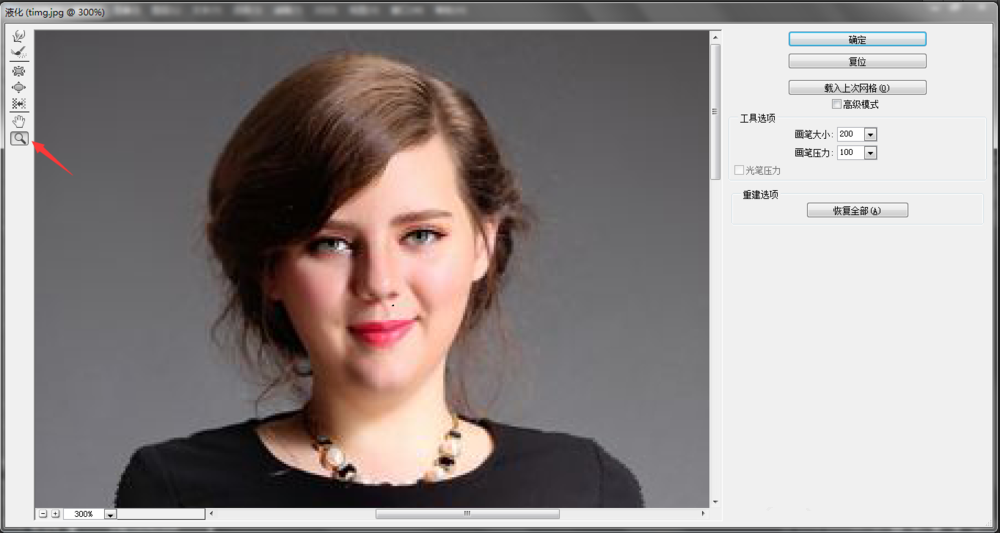
接着调整人物头部,使用放大工具放大头部,

Photoshop怎么将人物进行瘦身?对人物进行瘦身方法介绍

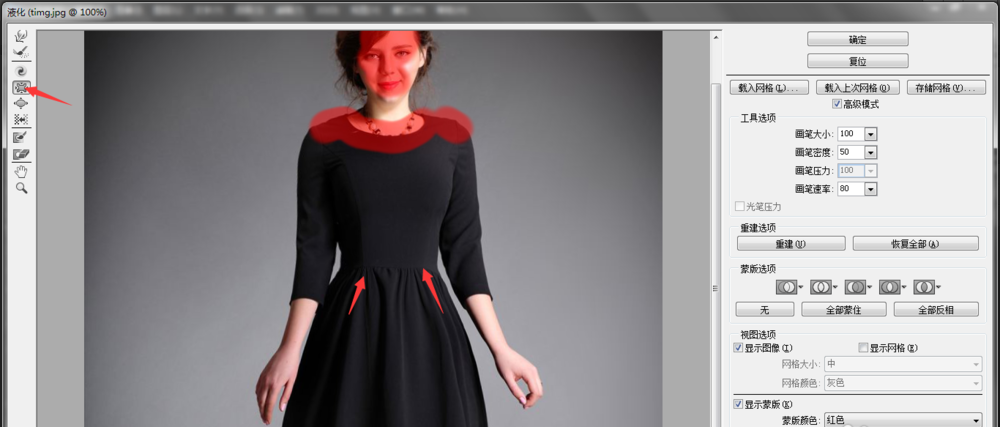
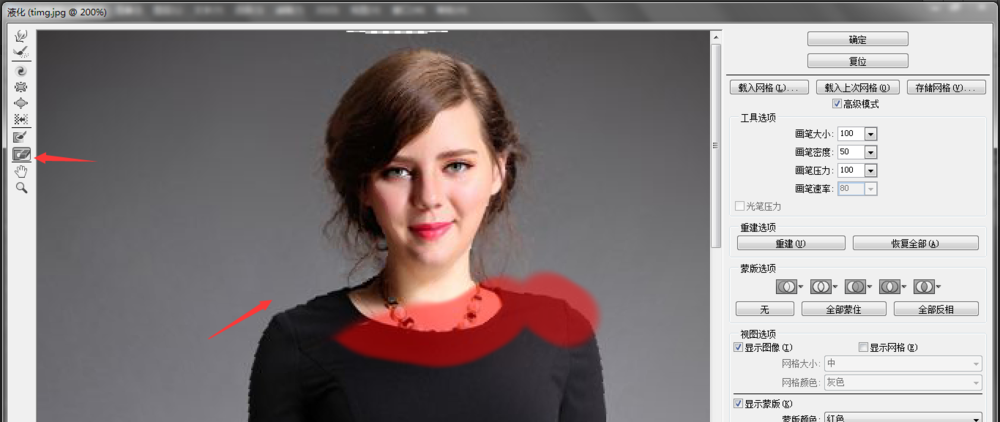
在右侧面版中勾选【高级模式】,左侧工具栏会出现很多工具,使用冻结蒙版工具,冻结不想发生变形的区域,如图,

Photoshop怎么将人物进行瘦身?对人物进行瘦身方法介绍

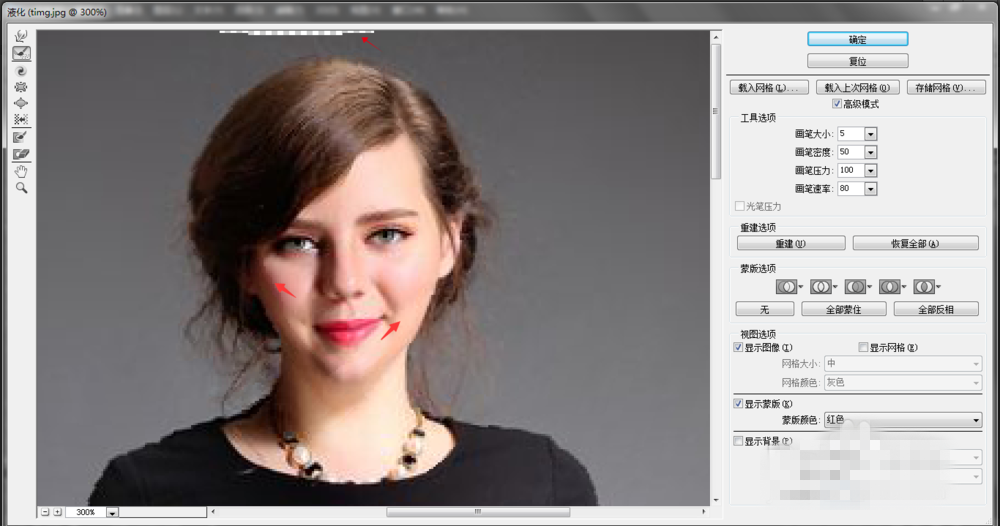
使用向前变形工具对头像进行调整,可以发现被冻结蒙版的区域完全不会受到影响,

Photoshop怎么将人物进行瘦身?对人物进行瘦身方法介绍

缩小图像,使用褶皱工具在腰身处进行单击,进行调整,

Photoshop怎么将人物进行瘦身?对人物进行瘦身方法介绍

使用解冻蒙版工具对冻结的蒙版进行擦除;使用重建工具对不小心碰到的区域进行重建;使用推手工具,调小画笔大小,进行细节调整,
Photoshop怎么将人物进行瘦身?对人物进行瘦身方法介绍

Photoshop怎么将人物进行瘦身?对人物进行瘦身方法介绍

Photoshop相关攻略推荐:

Photoshop大长腿怎么修好看_Photoshop修出大长腿流程详解

PhotoShop闪退如何解决?PhotoShop闪退解决方法介绍

Photoshop如何对图片进行批量处理_图片批量处理步骤详解

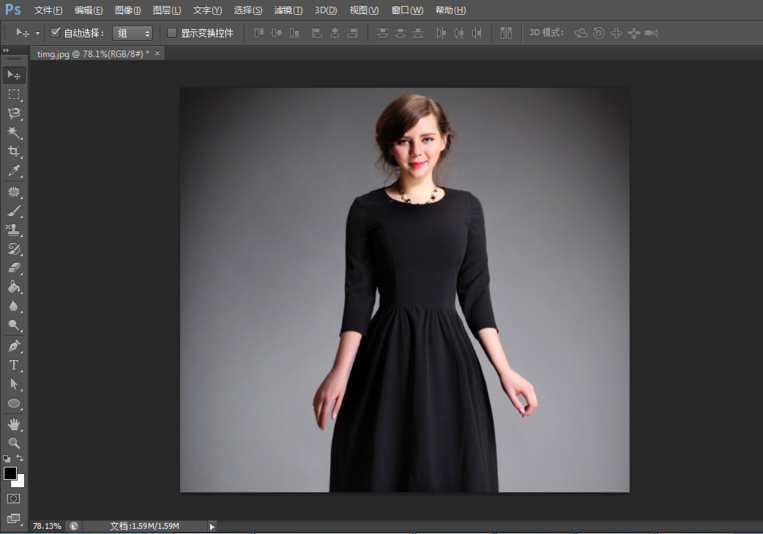
观察整张图片,确认无瑕疵,点击确定,保存调整效果,
Photoshop怎么将人物进行瘦身?对人物进行瘦身方法介绍

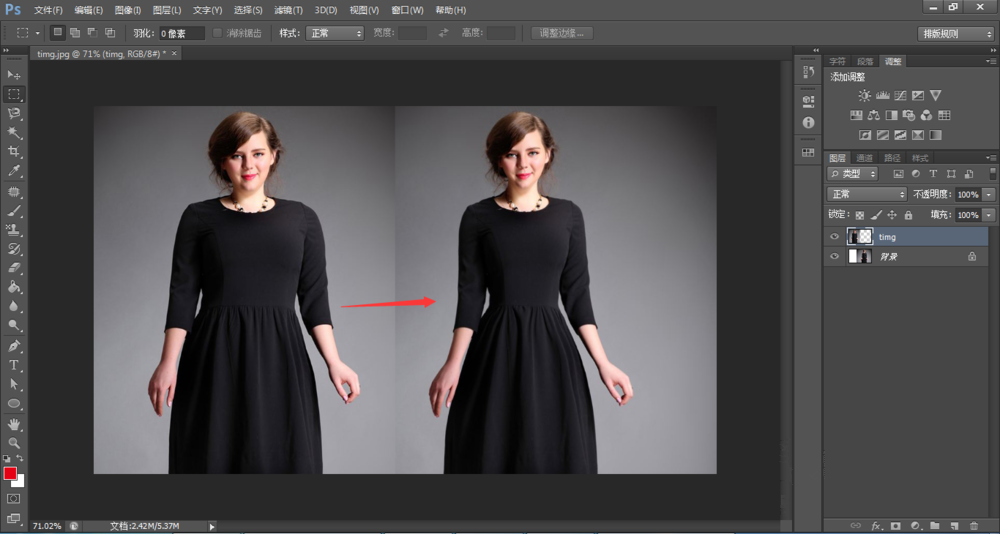
如图,我们来看看图片调整前后的效果对比,整个人明显瘦了一圈,

Photoshop怎么将人物进行瘦身?对人物进行瘦身方法介绍

以上就是小编给大家带来的全部内容,大家都学会了吗?

photoshop

  • 分类:拍照摄像

  • 大小:32.7MB

  • 语言:中文

推荐文章

  • 3dmax如何制作门

    在3dsmax中制作门,首先要创建基本形状。点击“创建”面板,选择“几何体”,点击“长方体”,创建一个适当大小的长方体作为门的大致框架,这将是门的基础形状。接着进行细节调整。选中长方体,进入“修改”面板,使用“编辑多边形”等修改器来塑造门的具体形态。比如,可以

    立即阅读2025-11-04 15:39:27

  • 笔神作文如何使用

    在写作的漫漫征途中,你是否渴望拥有一把神奇的钥匙,能轻松打开灵感的大门,让笔下的文字如行云流水般自然流畅?笔神作文,就是这样一把助力写作的神奇钥匙。那么,笔神作文究竟该怎么用呢?丰富素材库,开启写作灵感源泉笔神作文拥有海量丰富的素材,涵盖了各种主题和体裁。无论

    立即阅读2025-11-02 09:10:02

  • timing账号如何注销

    在使用timing一段时间后,你可能会因为各种原因想要注销账号。那么,timing怎么注销账号呢?下面就为你详细介绍整个流程。首先,打开timing应用程序,登录你想要注销的账号。进入主界面后,点击界面右下角的“我的”选项。在“我的”页面中,你会看到一系列的功

    立即阅读2025-10-30 11:19:33

  • 薄荷记账如何添加账户

    在使用薄荷记账进行财务管理时,添加账户是非常重要的一步,它能帮助我们更全面、细致地记录每一笔收支。那么,薄荷记账怎么添加账户呢?别着急,下面就为你详细介绍。首先,打开薄荷记账应用。进入主界面后,你会看到一些简洁明了的功能选项。找到并点击界面下方的“账户”按钮,

    立即阅读2025-10-29 14:25:01

游戏专题