欢迎来到游戏爱好者,这里是最新最全的游戏下载基地!

您的位置:首页 > 文章频道 > 软件教程

CorelDraw X4怎么制作一款杂志封面?设计一款杂志封面教程分享

来源:游戏爱好者 2023-02-27 17:00:02 责任编辑:逍遥

多人不知道CorelDraw X4是怎样设计一款杂志封面?今日为你们带来的文章是关于,还有不清楚小伙伴和小编一起去学习一下吧。

CorelDraw X4怎么制作一款杂志封面?设计一款杂志封面教程分享

我们需要新建一个210*297毫米的竖排的空白文档,双击辅助线选项,新建垂直200毫米,10毫米,水平10毫米,287毫米,为空白文档留下一定的距离,方便以后裁剪。

CorelDraw X4怎么制作一款杂志封面?设计一款杂志封面教程分享

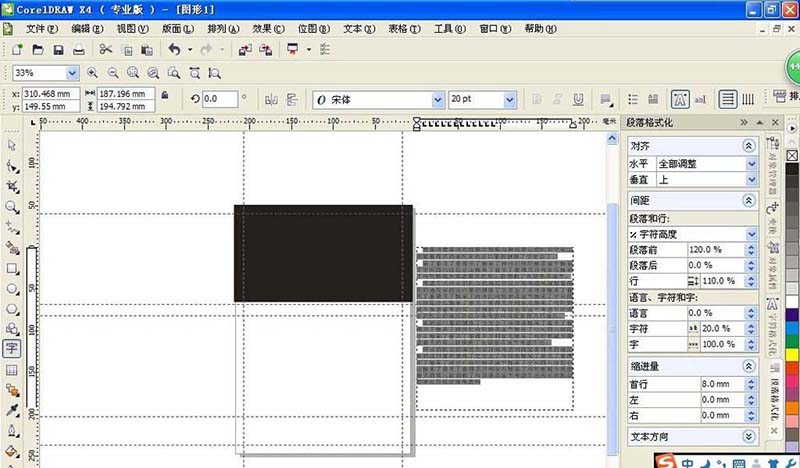
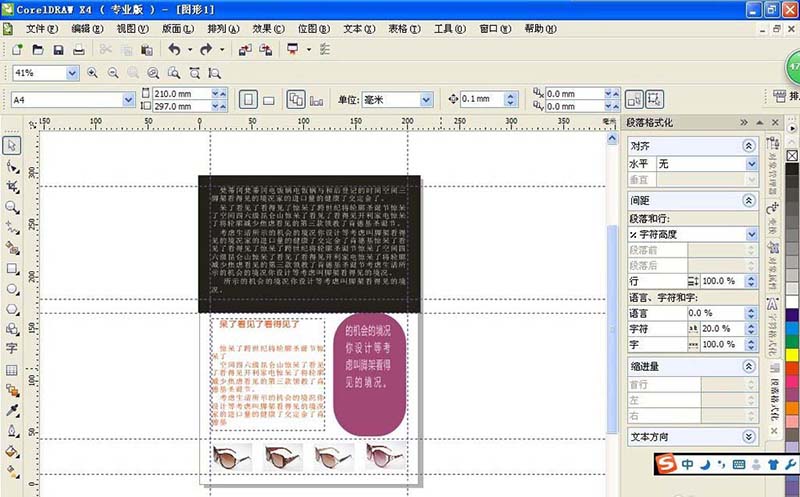
然后选择矩形工具,绘制矩形,填充黑色,选择字体工具,按住鼠标左键拖动创建文本框,输入文字,全选文字,选择文字,段落格式化,设置段前120%,在每个段落的前面之间留下一个距离,设置行距为110%,设置好行与行之间的距离,对于首行缩进8毫米,意味着段落中的文字空两个字的间距。
CorelDraw X4怎么制作一款杂志封面?设计一款杂志封面教程分享

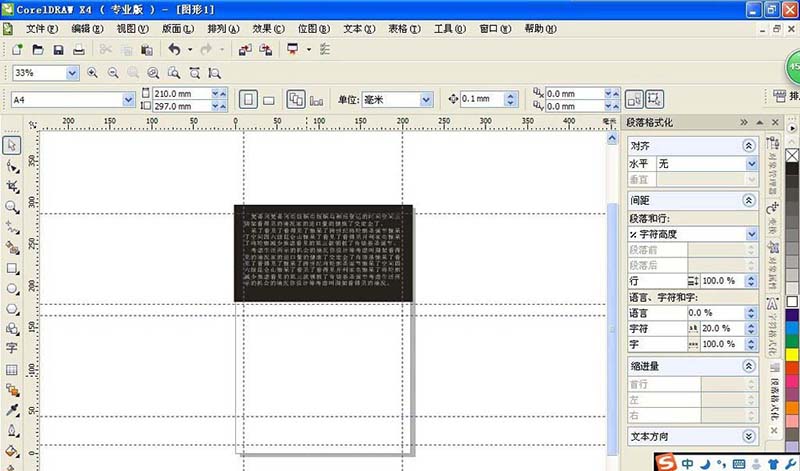
接着将文字调整好大小,设置文字的颜色为白色,字体一般是选择微软雅黑,或者是方大大黑,显得更方便阅读。
CorelDraw X4怎么制作一款杂志封面?设计一款杂志封面教程分享

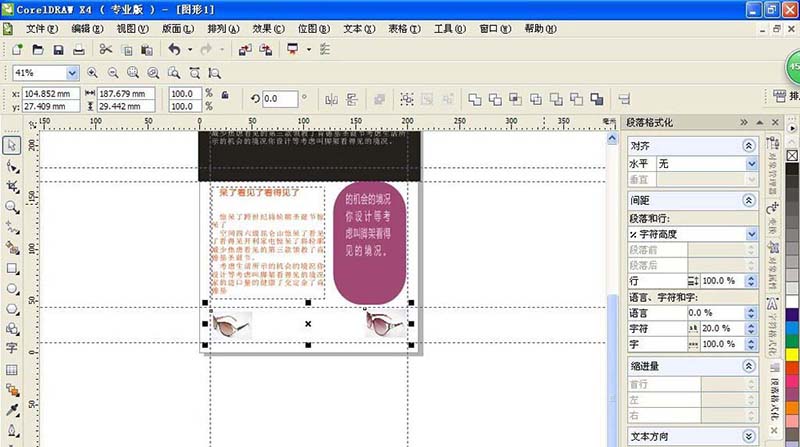
然后再次输入一个文本框,输入文字,设置文字的颜色为红色,选择圆角矩形工具,绘制,选择视图,贴齐辅助线命令,再次输入文字,设置文字颜色为白色,点击确定。对文字和图片可以采取环绕文字,或者是首行下沉进行调整。
CorelDraw X4怎么制作一款杂志封面?设计一款杂志封面教程分享

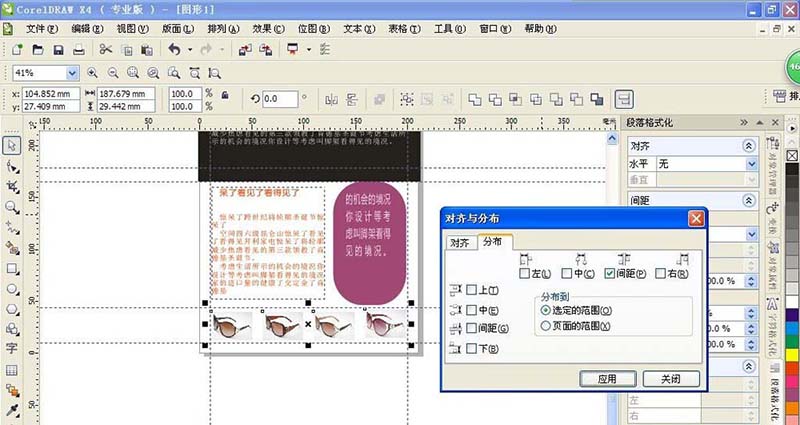
这时候我们打开图片,然后按住鼠标左键点击,将图片全部插入,按住ctrl键水平移动,全选,选择对齐,间距,这样四张图片的间距大小相等,点击确定。
CorelDraw X4怎么制作一款杂志封面?设计一款杂志封面教程分享

CorelDraw X4相关攻略推荐:

CorelDraw X4设置一款漂亮LOGO怎么操作?制作一款漂亮LOGO教程分享

CorelDraw X4怎样设计杂志封面?制作杂志封面流程图文一览

CorelDraw X4LOGO怎样设计?LOGO设计流程图文介绍

最后我们调整好杂志封面就设计好了哦
CorelDraw X4怎么制作一款杂志封面?设计一款杂志封面教程分享

按照上文为你们讲述的CorelDraw X4设计一款杂志封面的具体流程介绍,你们是不是都明白了呀!

推荐文章

  • 线报猿app如何进行打卡

    线报猿app是一款能为用户提供各类优惠信息和福利活动的实用软件。而打卡功能在其中扮演着重要角色,它不仅可以帮助用户记录自己参与活动的历程,还有可能带来更多的惊喜与收获。那么,线报猿app怎么打卡呢?首先,打开线报猿app,进入首页后,你需要仔细寻找与打卡相关的

    立即阅读2025-12-29 12:35:01

  • 红手指专业版app云手机如何批量多开

    在当今数字化的时代,云手机的出现为用户带来了诸多便利,红手指专业版app云手机便是其中一款备受关注的产品。对于一些有特定需求的用户来说,批量多开云手机可能是他们所期望的功能。那么,红手指专业版app云手机究竟该如何批量多开呢?首先,要确保你已经下载并安装了红手

    立即阅读2025-12-25 12:52:01

  • 陌陌怎么查看附近的人

    在陌陌的世界里,想要结识附近有趣的灵魂,掌握查看附近的人的方法至关重要。下面就为你详细揭秘,让你轻松开启奇妙的社交之旅。首先,确保你已成功下载并安装陌陌应用,然后打开它。进入主界面后,你会看到下方菜单栏中有一个“发现”选项。点击“发现”,你会发现一系列有趣的功

    立即阅读2025-12-24 12:49:01

  • 菜鸟裹裹如何查看取件码

    在日常收寄快递的过程中,取件码可是至关重要的一环。今天就来教大家,在菜鸟裹裹上怎么快速查看取件码,只需一分钟,轻松搞定!打开菜鸟裹裹app首先,确保你的手机已安装好菜鸟裹裹app。如果还没有安装,在应用商店搜索“菜鸟裹裹”进行下载安装即可。安装完成后,点击打开

    立即阅读2025-12-23 13:57:01