欢迎来到游戏爱好者,这里是最新最全的游戏下载基地!

您的位置:首页 > 文章频道 > 软件教程

CorelDraw X4设置一款漂亮LOGO怎么操作?制作一款漂亮LOGO教程分享

来源:游戏爱好者 2023-02-24 01:00:02 责任编辑:笑话

今天小编给大家讲解CorelDraw X4设置一款漂亮LOGO,有需要或者有兴趣的朋友们可以看一看下文,相信对大家会有所帮助的。

CorelDraw X4设置一款漂亮LOGO怎么操作?制作一款漂亮LOGO教程分享

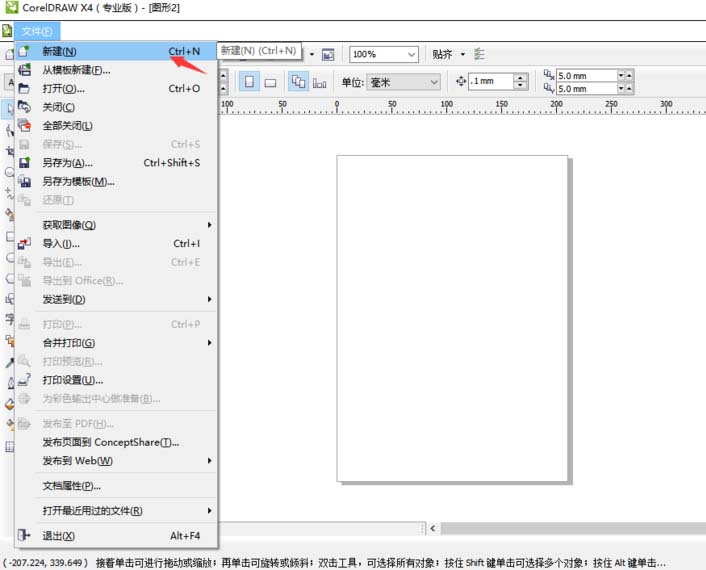
我们先打开CorelDraw X4软件新建画布,进行初步编辑。

CorelDraw X4设置一款漂亮LOGO怎么操作?制作一款漂亮LOGO教程分享

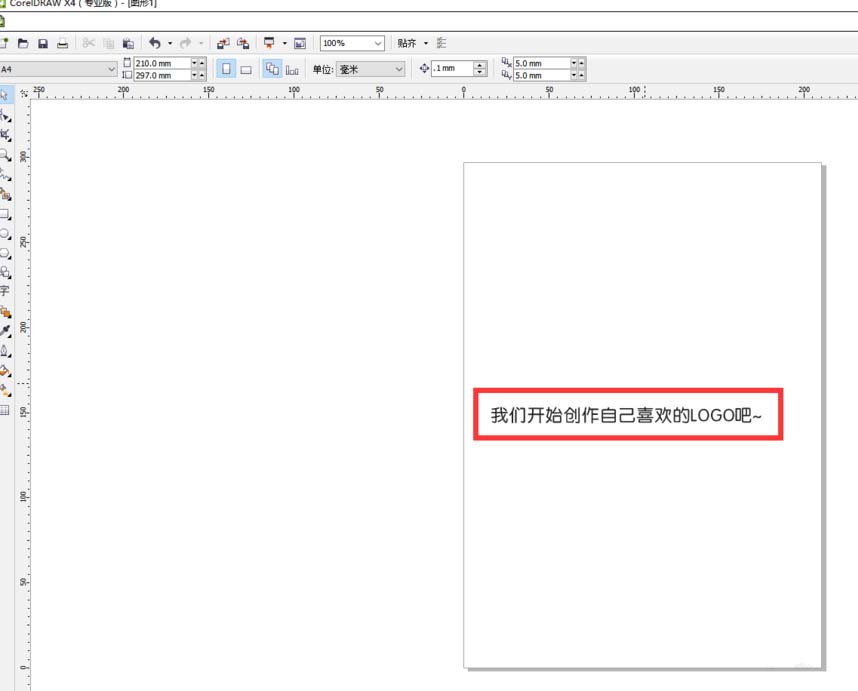
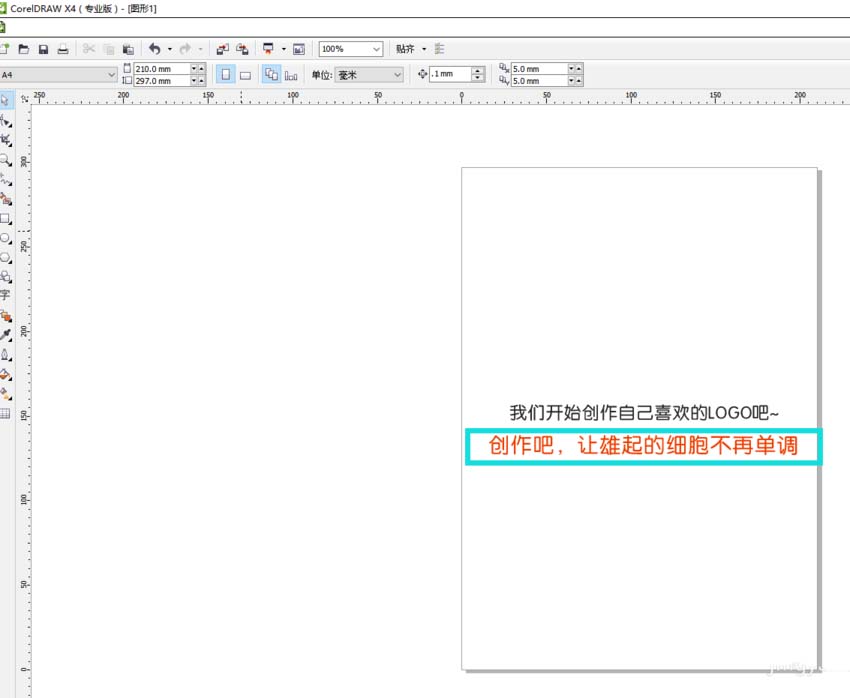
然后我们可以在新建的画布,进行图形绘制和文字输入等,根据自己对LOGO的设计初稿,进行排版编辑
CorelDraw X4设置一款漂亮LOGO怎么操作?制作一款漂亮LOGO教程分享

接着我们绘制图形的是从各行业需需求来进行创作设计。

CorelDraw X4设置一款漂亮LOGO怎么操作?制作一款漂亮LOGO教程分享

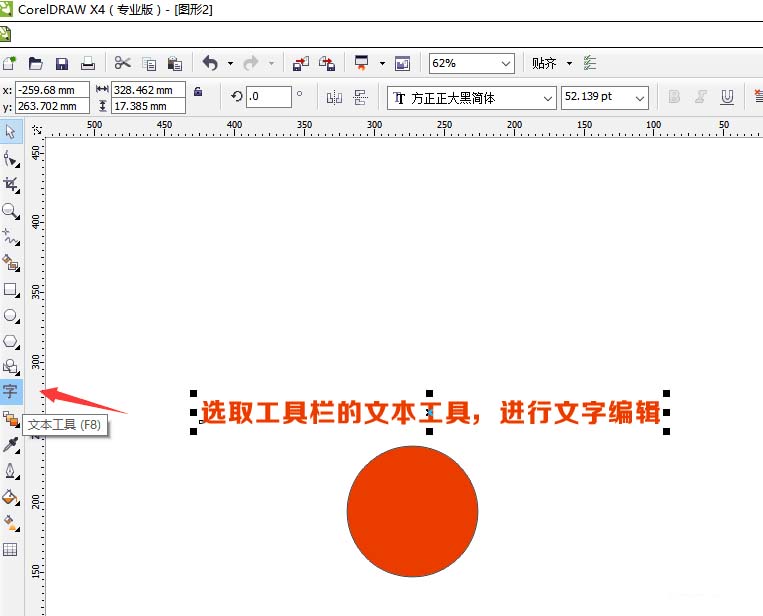
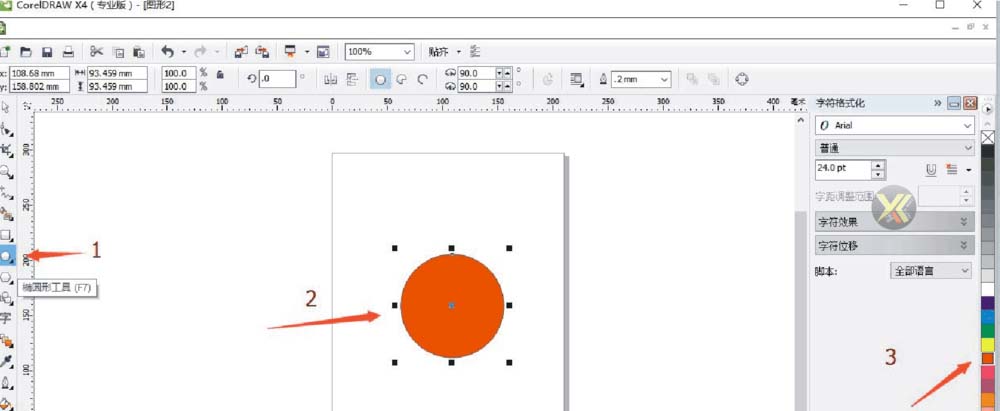
这时在上面简单介绍了CDR初步的安装和一些初步的功能讲解,下面简单介绍一些简单的初步绘图。打开cdrx4软件,新建画布如下图所示:步骤1、选取工具区的椭圆形工具也可以按快捷键F7步骤2是在新建画布上直接画上图形,步骤3选择色板,根据自己喜欢的颜色填充。
CorelDraw X4设置一款漂亮LOGO怎么操作?制作一款漂亮LOGO教程分享

然后就可以在选择文字工具,来编辑我们所需要的内容了。文字输入快捷键F8

CorelDraw X4设置一款漂亮LOGO怎么操作?制作一款漂亮LOGO教程分享

软件里面有很多便捷实用的工具,可以根据自己的需要进行一些图形的变化和文字类的填充。
CorelDraw X4设置一款漂亮LOGO怎么操作?制作一款漂亮LOGO教程分享

CorelDraw X4相关攻略推荐:

CorelDraw X4怎样制作LOGO?设计LOGO教程分享

CorelDraw X4如何修剪矩形四个角?修剪矩形步骤图文一览

CorelDraw X4怎么打造发光字体?制作发光字体步骤图文一览

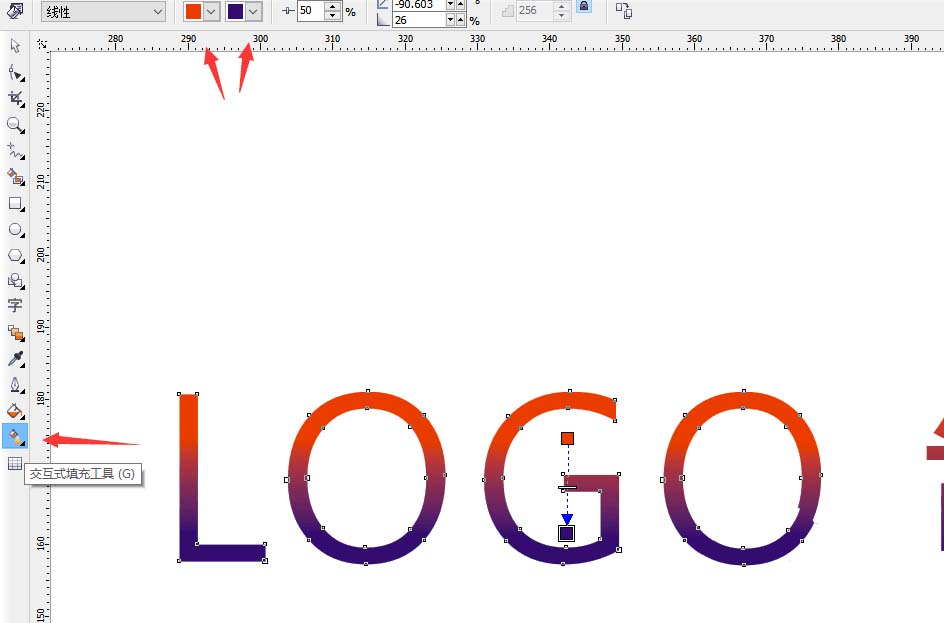
这个是加上对文字进行一些颜色渐变,制作出来的效果图。

CorelDraw X4设置一款漂亮LOGO怎么操作?制作一款漂亮LOGO教程分享

按照上文为各位所述的CorelDraw X4设置一款漂亮LOGO的详细操作流程,你们是不是都明白了呀!
推荐文章

  • 火花chat如何关闭

    在使用火花chat的过程中,有些用户可能想要关闭最右关闭推荐,以获得更符合自己需求的体验。以下为您详细介绍关闭方法。首先,打开火花chat应用程序。进入主界面后,通常可以在界面的某个角落找到设置选项。一般来说,设置图标可能是一个齿轮形状,点击它进入设置页面。在

    立即阅读2025-11-05 12:10:01

  • 如何使用fotor照片编辑器

    fotor是一款功能强大且易于使用的照片编辑器,能帮助我们轻松打造出令人惊艳的照片效果。下载与安装首先,在手机应用商店或电脑软件平台搜索“fotor”,找到对应的应用程序进行下载安装。安装完成后打开软件,即可开启照片编辑之旅。基本操作界面打开fotor后,界面

    立即阅读2025-11-03 10:00:01

  • 小周便签如何删除备忘录

    在日常使用小周便签记录生活点滴、工作安排等各种事项时,有时会遇到需要删除某些备忘录的情况。掌握正确的删除方法,能让我们的便签管理更加高效便捷。一、手机端删除备忘录1.打开小周便签应用:找到手机桌面上的小周便签图标,轻轻点击打开应用程序。2.进入备忘录列表:在应

    立即阅读2025-11-02 09:42:02

  • alightmotion如何使用

    alightmotion是一款功能强大的视频编辑软件,能帮助用户轻松创作高质量视频。以下是它的使用方法介绍。下载与安装首先,在应用商店搜索“alightmotion”进行下载,安装完成后打开软件。新建项目进入软件后,点击“新建项目”,可选择不同的视频比例,如常

    立即阅读2025-11-01 10:04:02