欢迎来到游戏爱好者,这里是最新最全的游戏下载基地!

您的位置:首页 > 文章频道 > 软件教程

PS水晶球效果如何添加?水晶球效果添加流程图文介绍

来源:游戏爱好者 2023-02-27 14:00:01 责任编辑:hyd

照片弄成会显得很梦幻,如果你也想要试一试将你拍到的美景的一部分弄到水晶球中,那效果一定很棒,下面就来教大家如用PS来弄。

1、将你的照片放到PS中后CTLR+J复制出两个图层分别为【图层1】和【图层1拷贝】

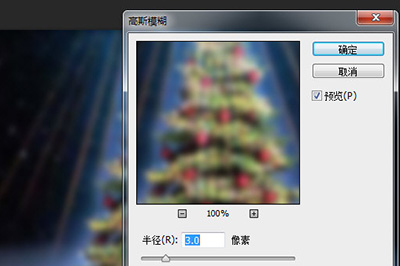
2、将【图层1】使用【滤镜】-【模糊】-【】
PS水晶球效果如何添加?水晶球效果添加流程图文介绍

3、在【图层1拷贝】上使用【】,将你照片要进入水晶球的部分进行选择。选择后CTRL+SHIF+I进行反相选择。然后DEL删除。再次反相回到圆形选框。

PS水晶球效果如何添加?水晶球效果添加流程图文介绍

4、在【图层1拷贝】上使用【滤镜】-【扭曲】-【】。

PS水晶球效果如何添加?水晶球效果添加流程图文介绍

5、接着【选择】-【修改】-【】,收缩量建议30

PS水晶球效果如何添加?水晶球效果添加流程图文介绍

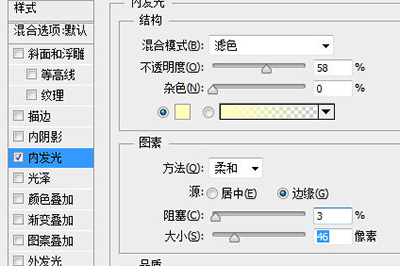
6、最后使用【图层样式】-【】,设置不透明度为58,阻塞为3,大小为46像素

PS水晶球效果如何添加?水晶球效果添加流程图文介绍

PS水晶球效果如何添加?水晶球效果添加流程图文介绍

经过以上的6个步骤,一个水晶球的效果就完成啦,是不是非常的简单呢,快点将你的一些美美的风景照也弄成这样的效果吧,一定会很棒!

喜欢小编为您带来的PS怎么制作 一个滤镜几个步骤搞定吗?希望可以帮到您~更多相关内容尽在游戏爱好者。

PhotoshopCC相关攻略推荐:

PS如何迷宫?迷宫方法图文介绍

PS路灯如何点亮?路灯点亮方法图文一览

PS将图片融入背景如何操作?将图片融入背景操作流程图文介绍


推荐文章

  • 爱聊如何注销账号

    在使用爱聊的过程中,有时我们可能会因为各种原因想要注销账号。别担心,下面就为你详细介绍爱聊注销账号的具体步骤。首先,打开爱聊应用程序。进入主界面后,找到屏幕下方菜单栏中的“我的”选项。点击“我的”,你会看到一系列与个人设置和账号相关的功能选项。在众多选项中,仔

    立即阅读2025-11-03 11:33:27

  • 照片编辑器如何保存预设

    在使用照片编辑器时,保存预设能极大地提高编辑效率,让我们在处理不同照片时能快速应用相同的编辑风格。以下为您详细介绍照片编辑器保存预设的方法。常见照片编辑器保存预设的一般步骤不同的照片编辑器保存预设的方式略有差异,但大致流程相似。首先,打开照片编辑器并完成您想要

    立即阅读2025-11-03 10:43:01

  • azurearchive如何自定义角色

    在azure环境中,自定义角色是一项强大的功能,它能让用户根据自身独特的需求灵活配置访问权限。azurearchive作为其中的重要组成部分,其自定义角色有着独特的魅力和价值。理解azurearchive自定义角色的重要性azurearchive允许用户长期存

    立即阅读2025-10-30 09:50:51

  • 喵喵机如何修改名字

    在使用喵喵机的过程中,不少用户可能会有给喵喵机改名字的想法,让这个小巧实用的学习办公小助手更具个性。那么,喵喵机究竟该怎么改名字呢?首先,要明确不同型号的喵喵机改名字的方式可能略有差异,但总体思路是相似的。一般来说,我们需要先打开喵喵机对应的app。这个app

    立即阅读2025-10-25 12:47:01

游戏专题