欢迎来到游戏爱好者,这里是最新最全的游戏下载基地!

您的位置:首页 > 文章频道 > 软件教程

迅捷CAD编辑器角平分线如何制作?角平分线制作方法介绍

来源:游戏爱好者 2023-02-26 00:00:02 责任编辑:hyd

在用迅捷CAD编辑器日常绘图的时候有可能需要对绘制的角度进行平分操作。那么迅捷CAD中如何绘制角平分线呢,下面来教大家具体的操作手法。

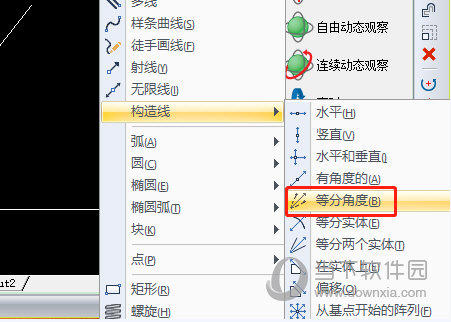
1、点击菜单栏中的【绘图】-【构造线】-【】选项,通过平分角度绘制有角度的构造线。
迅捷CAD编辑器角平分线如何制作?角平分线制作方法介绍

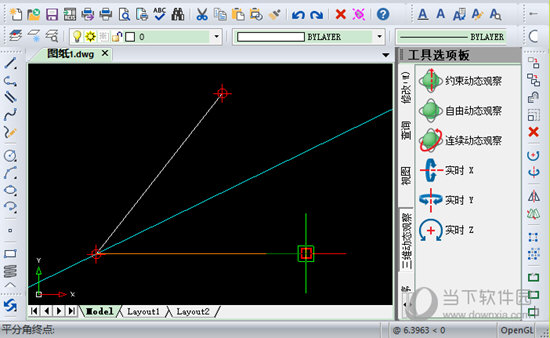
2、然后在绘图框中移动光标先,再按照提示分别选择两条边上的任意一点,此时一条角平分线就出现了,点击【Enter】键确定即可。
迅捷CAD编辑器角平分线如何制作?角平分线制作方法介绍

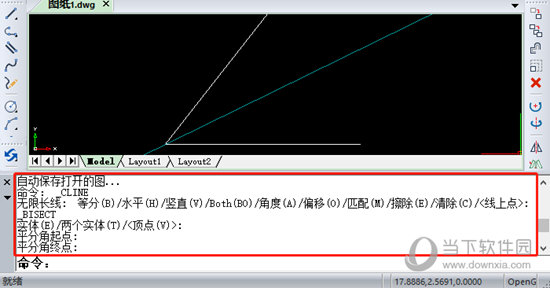
3、利用【构造线-】命令绘制角平分线,平分绘制的锐角命令演示如下:

命令:_CLINE

无限长线:等分(B)/水平(H)/竖直(V)/Both(BO)/角度(A)/偏移(O)/匹配(M)/擦除(E)/清除(C)/<线上点>:_BISECT

实体(E)/两个实体(T)/<顶点(V)>:

平分角起点:

平分角终点:

平分角终点:
迅捷CAD编辑器角平分线如何制作?角平分线制作方法介绍

以上就是小编今天使用迅捷CAD编辑器专业版演示操作,CAD中如何绘制角平分线的技巧分享。希望对于学习CAD制图的小伙伴们有帮助。

喜欢小编为您带来的迅捷CAD编辑器怎么绘制角平分线 简单几步即可生成吗?希望可以帮到您~更多相关内容尽在游戏爱好者。

迅捷CAD编辑器相关攻略推荐:

迅捷CAD编辑器直线命令有哪些作用?直线命令作用图文详解

迅捷CAD编辑器新的绘图窗口怎样新建?新的绘图窗口新建流程图文介绍

迅捷CAD编辑器外部图块怎样创建?外部图块创建流程图文介绍


推荐文章

  • 广州地铁app如何使用

    在广州出行,地铁是最为便捷的交通方式之一。而广州地铁app更是让乘坐地铁变得轻松自在,下面就来详细介绍一下它的使用方法。下载与注册首先,在手机应用商店中搜索“广州地铁”app,点击下载并安装。安装完成后,打开app进行注册。可以选择使用手机号注册,按照提示填写

    立即阅读2025-11-16 10:48:01

  • 拍机堂如何绑定银行卡

    在拍机堂进行交易,绑定银行卡是非常重要的一步,它能让你的资金流转更加便捷。下面就为大家详细介绍拍机堂绑定银行卡的具体步骤。一、进入账户设置页面首先,打开拍机堂app,登录自己的账号。然后点击页面右下角“我的”选项,进入个人中心页面。在这个页面中,找到“账户管理

    立即阅读2025-11-14 09:26:01

  • 莞家政务如何注册账号

    在数字化时代,政务服务也越来越便捷高效,莞家政务便是其中之一。那么,莞家政务怎么注册账号呢?下面为您详细介绍。首先,您可以通过手机应用商店搜索“莞家政务”app,下载安装到您的手机上。安装完成后,打开app,您会看到界面简洁明了。进入app后,在首页通常能找到

    立即阅读2025-11-12 10:22:25

  • 如何启用搜狗翻译功能

    在当今全球化的时代,语言交流变得越来越频繁,搜狗翻译功能无疑是打破语言障碍的得力助手。那么,究竟该如何启用这个强大的功能呢?别着急,下面就为你详细介绍。电脑端启用指南如果你在电脑上想要使用搜狗翻译,那操作十分便捷。首先,打开你的常用浏览器,在搜索栏中输入“搜狗

    立即阅读2025-11-11 10:44:13