欢迎来到游戏爱好者,这里是最新最全的游戏下载基地!

您的位置:首页 > 文章频道 > 软件教程

迅捷CAD编辑器新的绘图窗口怎样新建?新的绘图窗口新建流程图文介绍

来源:游戏爱好者 2023-02-25 19:02:01 责任编辑:hyd

初次使用迅捷CAD编辑器的用户,肯定对软件的操作有许多不了解的地方。我们需要勤加练习,多多动手锻炼,这样才能事半功倍。下面就来说一下最基础的如何创建新的CAD绘图窗口。

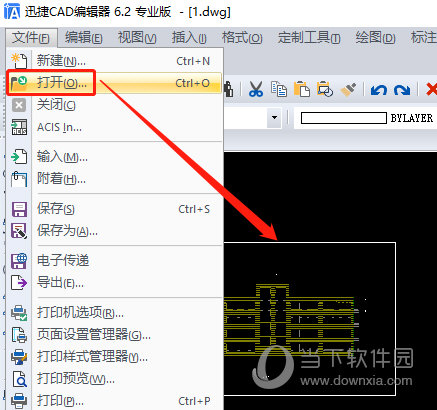
步骤一:文件(F)-打开(O)

1.当然是运行迅捷CAD编辑器软件专业版;

2.点击菜单栏里的文件(F)-打开(O)按键选项,。
迅捷CAD编辑器新的绘图窗口怎样新建?新的绘图窗口新建流程图文介绍

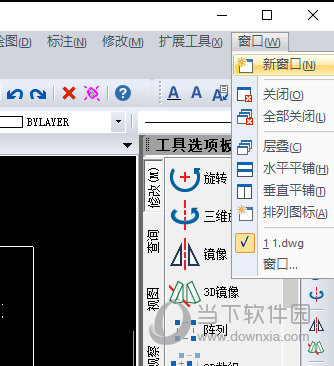
步骤二:窗口(W)-(N)

1.我们点击菜单栏里的窗口(W)-(N)按键选项,这时会新建一个窗口。
迅捷CAD编辑器新的绘图窗口怎样新建?新的绘图窗口新建流程图文介绍

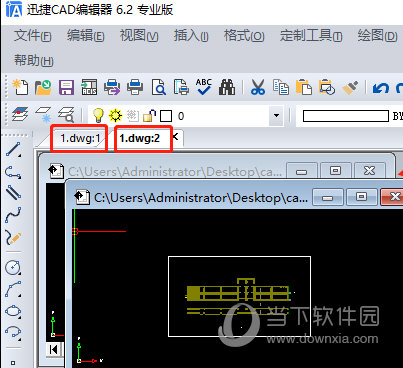
2.此时我们会看到新的CAD窗口里同时复制了原来的那张CAD图纸,一模一样。

3.我们点击菜单栏里的窗口(W)-(C)按键选项,这时候2个CAD绘图窗口会分布。
迅捷CAD编辑器新的绘图窗口怎样新建?新的绘图窗口新建流程图文介绍

4.我们点击菜单栏里的窗口(W)-水平平铺(H)按键选项,这时候2个CAD绘图窗口会水平平铺呈现出来。

步骤三:

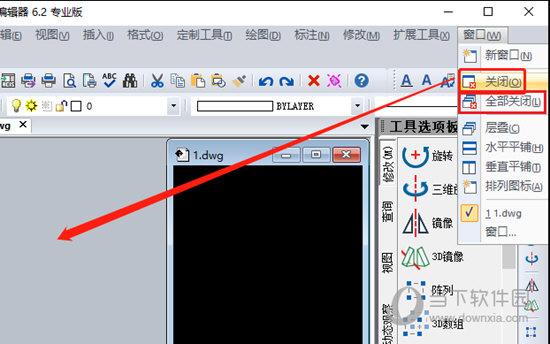
1.我们移动光标,选择其中多余的CAD窗口;

2.点击菜单栏里的窗口(W)-关闭(O)按键选项,这时候选中的CAD绘图窗口会立刻关闭;

3.若是我们直接选择点击全部关闭(L)按键选项,则会直接关闭所有已经打开的CAD图纸。
迅捷CAD编辑器新的绘图窗口怎样新建?新的绘图窗口新建流程图文介绍

以上就是在迅捷CAD编辑器软件专业版里,创建新的CAD绘图窗口的具体演示步骤。是不是非常简单方便,感兴趣的小伙伴们快点来尝试一下吧!

以上就是游戏爱好者小编今日为大家带来的迅捷CAD编辑器如何创建新的绘图窗口 教你一招简单的很!,更多软件教程尽在游戏爱好者!

迅捷CAD编辑器相关攻略推荐:

迅捷CAD编辑器圆形公切线如何制作?圆形公切线制作方法介绍

迅捷CAD编辑器图纸中部分图形如何保存?图纸中部分图形保存方法介绍

迅捷CAD编辑器鼠标抖动如何处理?鼠标抖动处理方法介绍


推荐文章

  • 全民K歌电脑版怎么安装

    全民k歌是一款深受大众喜爱的k歌软件,在电脑上使用全民k歌电脑版,能带来更畅快的k歌体验。下面就为大家详细介绍全民k歌电脑版的安装指南。一、准备工作在安装全民k歌电脑版之前,需要确保你的电脑满足一定的系统要求。一般来说,windows7及以上版本,或者maco

    立即阅读2025-11-07 13:06:58

  • 单词块如何删除单词

    在处理单词块时,删除特定单词是一项常见需求。首先,要明确单词块的构成形式。它可能是一段文本中的若干连续单词组合,比如在一篇文档、一段代码注释或者一个语言学习练习中的特定单词集合。对于简单的文本编辑器中的单词块,如果是手动输入形成的,我们可以通过常规的删除操作。

    立即阅读2025-11-03 11:58:01

  • 朗诵汇如何退出登录

    在使用朗诵汇的过程中,有时我们可能会因为各种原因需要退出当前登录的账号。下面就为大家详细介绍一下朗诵汇退出登录的具体步骤。首先,打开朗诵汇应用程序。进入主界面后,你会看到界面下方通常有几个主要的功能图标。然后,点击界面右下角的“我的”选项。这一步将带你进入个人

    立即阅读2025-11-03 11:55:38

  • 照片编辑器如何添加文字

    在如今的数字时代,照片已经成为我们记录生活点滴、表达情感的重要方式。而给照片添加文字,不仅能让照片的主题更加明确,还能增添独特的艺术氛围。那么,照片编辑器怎么添加文字呢?常见手机照片编辑器添加文字方法对于手机用户来说,有许多便捷的照片编辑器可供选择。比如,在手

    立即阅读2025-11-01 09:43:01