欢迎来到游戏爱好者,这里是最新最全的游戏下载基地!

您的位置:首页 > 文章频道 > 软件教程

PS毛绒文字效果软件添加?PS毛绒文字效果软件添加流程介绍

来源:游戏爱好者 2023-02-25 20:30:01 责任编辑:hyd

毛茸茸的东西显得非常的可爱,在一些动物的海报上都会看到一些毛茸茸的字体,那么这些字体是怎么制作出来的呢,下面就来说一下如何在PS中制作毛绒字体。

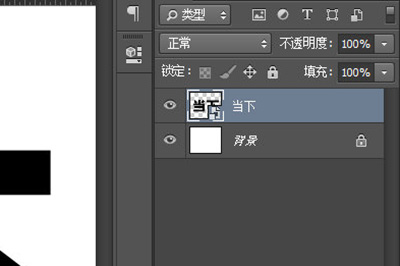
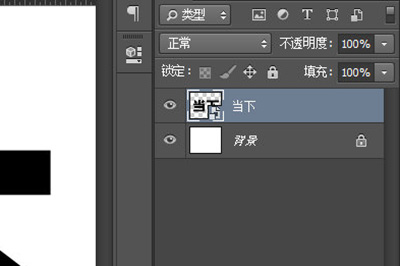
1、首先我们在画布上打出想要的字,,这样效果会更好。然后在文字图层上右键转换为智能对象。
PS毛绒文字效果软件添加?PS毛绒文字效果软件添加流程介绍

2、然后使用【滤镜】-【杂色】-【】,调整半径,让文字的轮廓变得圆润。

PS毛绒文字效果软件添加?PS毛绒文字效果软件添加流程介绍

3、接着我们将毛发文字拖入到画布中,调整大小.。

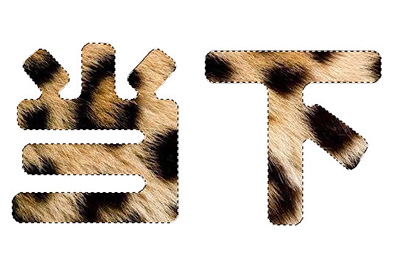
4、我们按住CTRL键,并用鼠标左键点击文字,出现文字轮廓。然后中,点击建立蒙板,一个带有毛发的文本就出来了,但是效果非常的而不真实,紧接着我们就要进行修饰。
PS毛绒文字效果软件添加?PS毛绒文字效果软件添加流程介绍

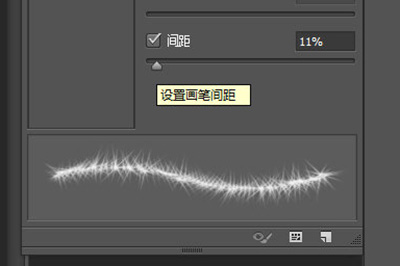
5、我们新建一个图层,使用画笔工具,在里面找到毛发的画笔样式。

6、然后我们在中,勾选【形状动态】,在里面进行大小抖动以及其他设置,使其画笔的样式更像毛发。
PS毛绒文字效果软件添加?PS毛绒文字效果软件添加流程介绍

7、再次按住CTRL键,并用鼠标左键点击文字蒙板,使用任意选框工具在画布上右键选择【】。
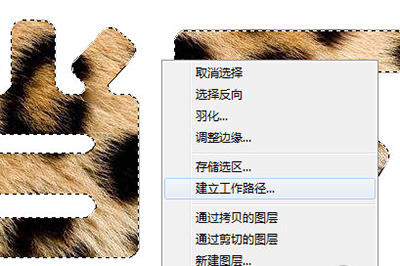
PS毛绒文字效果软件添加?PS毛绒文字效果软件添加流程介绍

8、最后我们使用【钢笔工具】,并将前景色调整为白色,在画布上右键选择【】,工具使用【画笔】。

PS毛绒文字效果软件添加?PS毛绒文字效果软件添加流程介绍

一个毛绒的文字做好啦,虽然看上去有点扎手,但是整体操作就是这样,最主要的还是靠你画笔的调整情况。感兴趣的小伙伴可以亲自去做一下哦。

喜欢小编为您带来的PS毛绒文字效果制作教程 教你一招快速学会吗?希望可以帮到您~更多相关内容尽在游戏爱好者。

PhotoshopCC相关攻略推荐:

PS怎么打造折叠字体效果?制作折叠字体教程分享

PS渐变的圆如何绘制?渐变的圆绘制方法介绍

PhotoShop表格如何制作?表格制作方法图文介绍


推荐文章

  • 倒班助手如何设置颜色

    在使用倒班助手时,设置个性化的颜色能让你的体验更加独特和高效。那么,倒班助手究竟该如何设置颜色呢?快来一起探索吧!一、进入设置界面首先,找到倒班助手的主界面。通常在手机应用的主菜单中就能轻松找到它的图标。点击打开应用后,在界面的某个角落,一般会有一个类似齿轮或

    立即阅读2025-10-31 11:32:33

  • 地铁通app如何设置常用地址

    在日常出行中,地铁通app为我们的地铁出行提供了极大的便利。而设置常用地址,更是能让我们的出行体验再上一层楼。那么,地铁通app究竟该如何设置常用地址呢?接下来就为大家详细介绍。首先,打开地铁通app。进入主界面后,我们可以看到界面下方有几个主要的功能模块。找

    立即阅读2025-10-27 11:24:06

  • 荣耀60桌面天气怎么设置

    荣耀60手机为用户提供了便捷的桌面天气设置功能,让你随时了解天气变化,合理安排出行与活动。以下是详细的设置方法。一、添加天气组件到桌面在主屏幕上长按空白处,进入主屏幕编辑界面。点击屏幕下方的“窗口小工具”按钮,在众多小工具中找到“天气”组件。这里有不同样式的天

    立即阅读2025-10-27 11:11:54

  • 日历清单如何调整大小

    在日常使用日历清单时,有时会希望对其大小进行调整,以满足不同的查看和记录需求。那么,日历清单怎么调整大小呢?电脑端日历软件许多电脑端的日历软件都提供了方便的大小调整功能。比如常见的办公软件中的日历组件,通常可以通过鼠标拖动窗口边缘来直接改变日历的显示大小。将鼠

    立即阅读2025-10-27 10:55:36

游戏专题