欢迎来到游戏爱好者,这里是最新最全的游戏下载基地!

您的位置:首页 > 文章频道 > 软件教程

迅捷CAD编辑器标注文字如何一键修改?标注文字一键修改流程介绍

来源:游戏爱好者 2023-02-25 18:30:02 责任编辑:hyd

我们在用迅捷CAD编辑器制图的时候,常常需要给CAD图纸做各种标注。但是有时候会遇到这样一个问题,需要同时修改标注文字的颜色和大小。若是一个一个的去修改会非常的麻烦。那么如何统一修改标注文字的颜色和大小?下面来说下操作步骤。

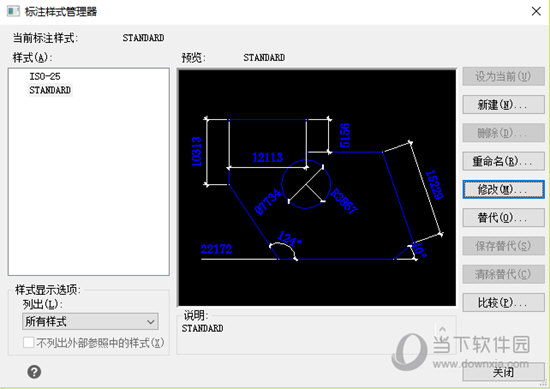
1、在软件命令行里输入命令【D+Enter键】命令字符,或是在菜单栏里选择【标注-】选项,会弹出【】弹窗。

2、在【】弹窗中,找到当前使用的标注样式,然后点击【修改(M)】按钮,调用出【:xxx】的次弹窗。
迅捷CAD编辑器标注文字如何一键修改?标注文字一键修改流程介绍

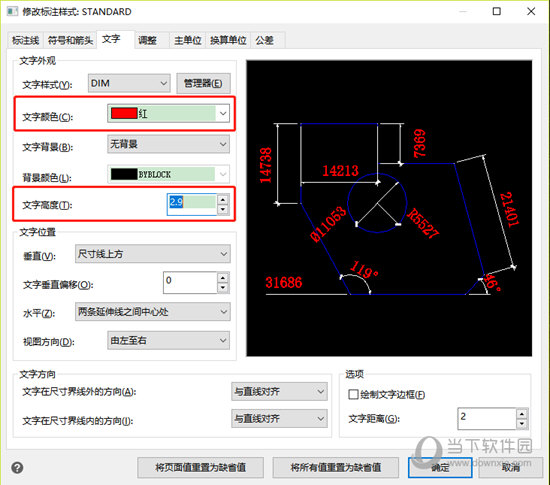
3、在【:xxx】次弹窗中,我们切换到【文字】标签页面,在这个页面下,可以看到关于“标注文字”相应的所有设置,其中就包括“文字颜色”和“文字高度”选项。我们可以进行以下操作:

(1)点击【文字颜色】选项,可以在右侧的下拉菜单中选择不同的颜色,修改标注文字的颜色。

(2)点击【文字高度】选项,亦可以在右侧的下拉菜单中调节不同的数字,修改标注文字的大小。

统一修改好标注文字的颜色和大小后,点击【确定】按钮即可关闭【:xxx】次弹窗,返回【】弹窗。
迅捷CAD编辑器标注文字如何一键修改?标注文字一键修改流程介绍

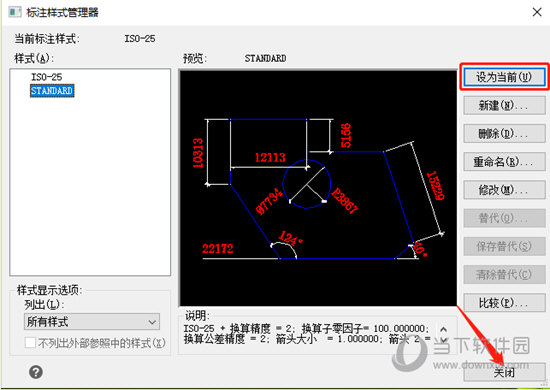
4、在【】弹窗中,我们点击右侧的【设为当前(u)】按钮,确认把统一修改好标注文字颜色和大小的标注样式设置为当前应用的标注样式。之后点击【关闭】按钮即可。
迅捷CAD编辑器标注文字如何一键修改?标注文字一键修改流程介绍

5、这时候我们会发现,之前需要修改颜色和大小的,并且我们可以使用当前新设置的文字标注样式对CAD图纸进行新的标注。

迅捷CAD编辑器标注文字如何一键修改?标注文字一键修改流程介绍

以上就是在迅捷CAD编辑器专业版里演示操作,如何统一修改标注文字的颜色和大小的具体方法步骤,对于CAD制图工作的小伙伴们很有帮助。

喜欢小编为您带来的迅捷CAD编辑器怎么统一修改标注文字 几个步骤搞定吗?希望可以帮到您~更多相关内容尽在游戏爱好者。

迅捷CAD编辑器相关攻略推荐:

迅捷CAD编辑器自动化提取点对齐怎样设置?自动化提取点对齐设置方法介绍

迅捷CAD编辑器PDF图纸绘图统计绘制方法介绍

迅捷CAD编辑器怎么修改文字?修改文字技巧一览


推荐文章

  • 云集购物车如何删除

    在云集购物时,有时我们可能会想要清理购物车。那么云集怎么删除购物车呢?下面就为大家详细介绍。首先,打开云集app。进入app后,在界面下方通常能看到“购物车”选项,点击它进入购物车页面。在购物车页面中,会展示你所添加的商品列表。每一项商品后面可能会有一些操作按

    立即阅读2025-11-07 11:35:31

  • 支付宝如何关闭爱奇艺自动续费

    在当今数字化时代,视频会员服务成为许多人生活中的一部分,爱奇艺凭借丰富的影视资源深受大家喜爱。然而,有时候我们可能会不小心订阅了爱奇艺的自动续费服务,不知不觉中增加了每月的支出。别担心,下面就来教你如何在支付宝上轻松关闭爱奇艺自动续费。一、找到支付设置入口打开

    立即阅读2025-11-04 15:38:54

  • 马达出行app如何注册成为顺风车车主

    在当今出行需求多样化的时代,成为一名顺风车车主既能增加一份收入,又能方便他人出行,是一件很有意义的事情。而马达出行app为车主们提供了这样一个便捷的平台。那么,该如何在马达出行app上注册成为顺风车车主呢?首先,你需要确保自己满足一些基本条件。一般来说,车主需

    立即阅读2025-11-02 13:39:01

  • timing如何更改目标

    在使用timing这款应用时,更改目标是一个常见需求,它能帮助我们更好地适应不同阶段的计划和成长需求。那么,timing究竟该如何更改目标呢?首先,打开timing应用程序。进入主界面后,找到与目标相关的设置区域。通常,在个人资料页面或者专门的目标管理板块中,

    立即阅读2025-11-01 13:06:01