欢迎来到游戏爱好者,这里是最新最全的游戏下载基地!

您的位置:首页 > 文章频道 > 软件教程

Microsoft Office Visio有箭头连接线如何设置?有箭头连接线设置流程图文介绍

来源:游戏爱好者 2023-02-24 21:30:02 责任编辑:hyd

说起Microsoft Office Visio相信大家应该都不陌生,怎样使用默认有箭头连接线吗?以下就带来了。


Microsoft Office Visio有箭头连接线如何设置?有箭头连接线设置流程图文介绍

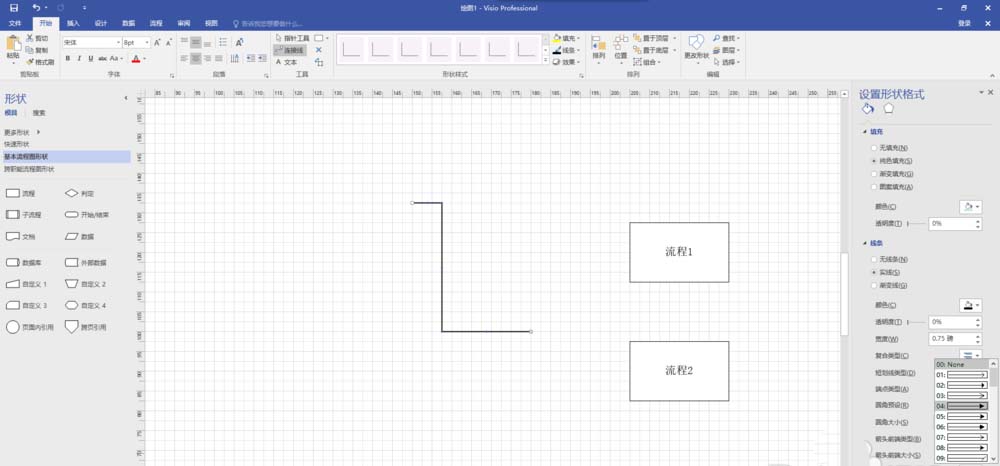
我们先打开Microsoft Office Visio软件,新建一个基本流程图形状的文件,进入编辑界面。选择开始-工具-连接线工具,在页面中任意画一条连接线。这是Visio2016默认的连接线,不带箭头。

Microsoft Office Visio有箭头连接线如何设置?有箭头连接线设置流程图文介绍

然后鼠标选中刚刚绘制的连接线,右击连接线,选择“设置形状格式”。以设置末端缩进实心箭头为例,在右侧“设置形状格式-线条-箭头末端类型”中,选择“05-缩进实心箭头”。
Microsoft Office Visio有箭头连接线如何设置?有箭头连接线设置流程图文介绍

接着我们在页面左侧,选择“形状-模具-更多形状-我的形状-组织我的形状”,弹出一个文件窗口,打开里面的“收藏夹.vssx”文件。

Microsoft Office Visio有箭头连接线如何设置?有箭头连接线设置流程图文介绍

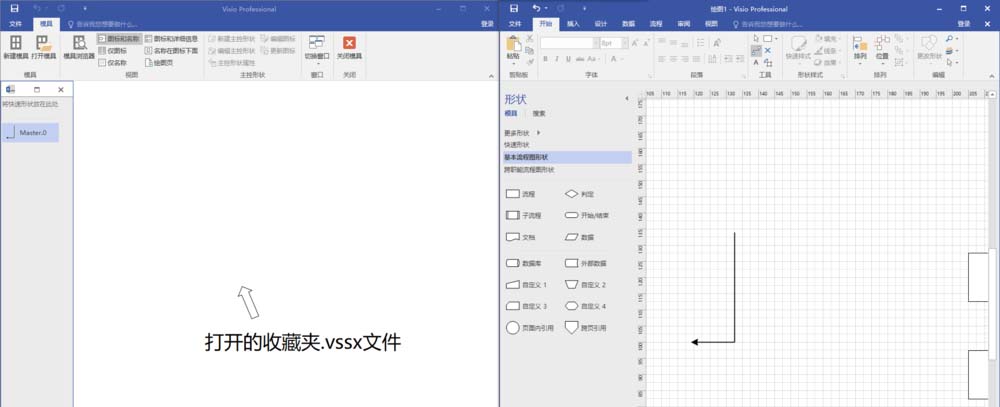
这时在打开的“收藏夹.vssx”文件中,选择“模具-新建模具”。将之前新建流程图文件中更改好的带箭头连接线复制到此处,可以看到“收藏夹.vssx”文件左侧出现了带箭头的“Master.0”快速形状,关闭文件选择保存。(图中是两个窗口,左边窗口是新打开的收藏夹.vssx”文件)
Microsoft Office Visio有箭头连接线如何设置?有箭头连接线设置流程图文介绍

回到一开始编辑的基本流程图文件,选择页面左侧“形状-模具-更多形状-我的形状-收藏夹”,页面左侧形状栏中显示出我们刚刚添加的带箭头形状Master.0。先单击开始-工具-连接线工具,再单击此形状Master.0,我们绘制的连接线就是全部是末端带05型箭头的了。

Microsoft Office Visio有箭头连接线如何设置?有箭头连接线设置流程图文介绍

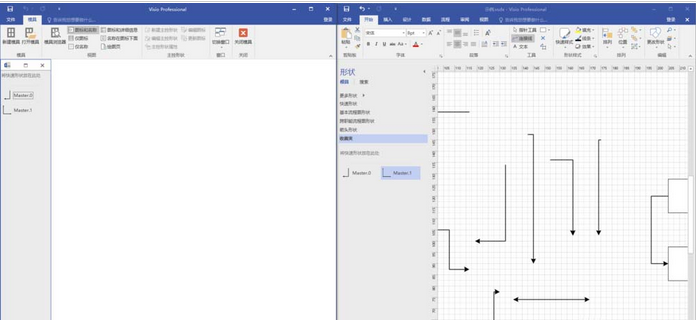
若是需要其他类型的连接线,可重复上述步骤,添加新的形状。注意编辑“收藏夹.vssx”文件时要关闭软件中页面左侧“形状-模具-更多形状-我的形状”中打开的收藏夹。如图所示,Master.1是新添加的首末两端均带有05型箭头的新形状,以此汇出的连接线均为此类型,不必再挨个连接线修改其形状。(图中左侧窗口仍为编辑好的收藏夹文件,右侧窗口是之后打开收藏夹的流程图绘制文件,可自由在两种箭头类型连接线间切换)
Microsoft Office Visio有箭头连接线如何设置?有箭头连接线设置流程图文介绍

相信你们看完了上文所述的Microsoft Office Visio中使用默认有箭头连接线的具体操作步骤,大家应该都明白了吧!

Microsoft Office Visio相关攻略推荐:

Microsoft Office Visio怎么开启图形保护?打开图形保护流程图文一览

Microsoft Office Visio怎么制作饼状示意图?绘画饼状示意图教程分享

Microsoft Office Visio如何制作风车?绘制风车教程分享


推荐文章

  • 笔神作文如何删除作品

    在使用笔神作文的过程中,有时我们可能会因为各种原因想要删除自己的作品。了解如何正确删除作品,能让我们更好地管理自己在平台上的创作记录。首先,打开笔神作文应用程序,登录自己的账号。进入个人作品页面后,能看到自己所创作的一系列作文。找到想要删除的那篇作品,点击进入

    立即阅读2025-11-02 10:09:01

  • fotor照片编辑器如何调整像素

    在如今这个追求高品质照片的时代,像素的高低对于照片的质量起着至关重要的作用。而fotor照片编辑器,就是一款能帮助我们轻松调整像素,让照片展现出独特魅力的强大工具。打开fotor,开启像素调整之旅首先,下载并打开fotor照片编辑器。它的界面简洁明了,易于操作

    立即阅读2025-11-01 10:28:01

  • 莫比健身划船机蓝牙如何连接

    在追求健康与活力的道路上,莫比健身划船机成为了许多人的得力伙伴。而通过蓝牙连接,更能让你的健身体验如虎添翼。那么,莫比健身划船机蓝牙怎么连接呢?别着急,下面就为你详细揭晓。准备工作首先,确保你的手机或其他智能设备已开启蓝牙功能。同时,将划船机放置在平稳的地面上

    立即阅读2025-10-31 11:38:36

  • 会影app怎么使用

    会影app是一款功能强大的视频编辑软件,能帮助用户轻松制作出令人惊艳的视频作品。下面就为大家全面介绍一下它的使用方法。一、下载与安装在手机应用商店搜索“会影app”,找到对应的应用程序后点击下载并安装到手机中。二、启动与界面介绍打开会影app,进入主界面。界面

    立即阅读2025-10-31 10:58:16