欢迎来到游戏爱好者,这里是最新最全的游戏下载基地!

您的位置:首页 > 文章频道 > 软件教程

Google Picasa超酷照片拼贴效果如何添加?超酷照片拼贴效果添加流程图文介绍

来源:游戏爱好者 2023-02-24 21:00:02 责任编辑:hyd

今天小编就带大家来共同学习Google Picasa制作超酷照片拼贴效果的简单操作步骤,希望可以帮助到有需要的小伙伴哦,下面就是详细完整的操作步骤。

Google Picasa超酷照片拼贴效果如何添加?超酷照片拼贴效果添加流程图文介绍

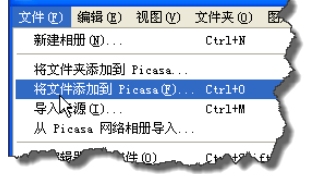
首先我们打开Picasa,在“文件”菜单选择“将文件添加到Picasa”菜单。
Google Picasa超酷照片拼贴效果如何添加?超酷照片拼贴效果添加流程图文介绍

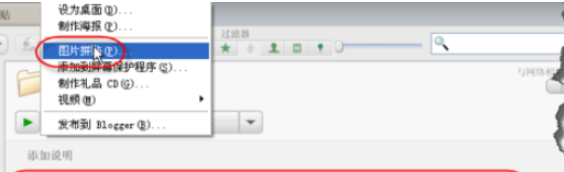
接着将事先收集好的图片添加到Picasa后,选择图片。在“制作”菜单下选择“图片拼贴”
Google Picasa超酷照片拼贴效果如何添加?超酷照片拼贴效果添加流程图文介绍

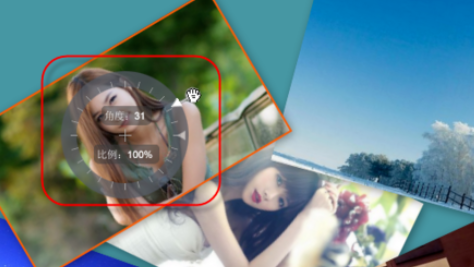
这时我们将图片添加到拼贴里后,可以单击鼠标拖动图片,同时单击图片,并停留在图片上时可以出现在如图标识。鼠标向内外拖动时可以缩放图片,鼠标上下移动时可以旋转图片。
Google Picasa超酷照片拼贴效果如何添加?超酷照片拼贴效果添加流程图文介绍

然后我们选择图片,右击在弹出的菜单也可以对图片进行简单的修改

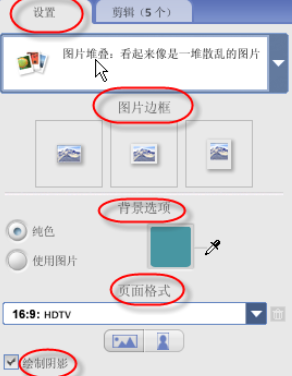
点击左侧的“设置”选项卡,同时我们可以设置图片的边框、背景、页面格式以及阴影等选项。
Google Picasa超酷照片拼贴效果如何添加?超酷照片拼贴效果添加流程图文介绍

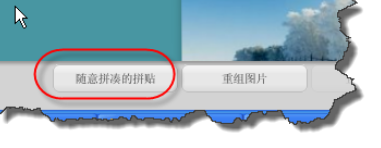
如图你对拼图位置不满意,你可以直接点击下方的“随意拼凑的拼贴”

Google Picasa超酷照片拼贴效果如何添加?超酷照片拼贴效果添加流程图文介绍

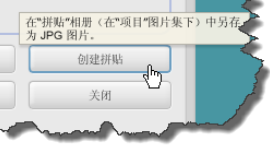
这时设置完毕后你可以单击下方的“创建拼图”按钮。

Google Picasa超酷照片拼贴效果如何添加?超酷照片拼贴效果添加流程图文介绍

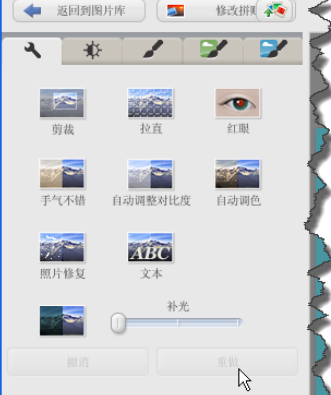
接下来我们点击“创建拼图”按钮后,在“修改拼贴”中同样可以对图片做一些简单的调色、修复以及增加文字处理的,非常实用。
Google Picasa超酷照片拼贴效果如何添加?超酷照片拼贴效果添加流程图文介绍

看完了上文为各位描述的Google Picasa制作超酷照片拼贴效果的具体流程介绍,你们是不是都学会了呀!

Google Picasa相关攻略推荐:

Google Picasa彩色照片黑白效果如何添加?彩色照片黑白效果添加流程介绍

Google Picasa怎么打造图片铅笔素描效果?制作图片铅笔素描效果教程分享

Google Picasa怎么用编辑器打开图片或视频?使用编辑器打开图片或视频方法讲解


推荐文章

  • 谷歌浏览器怎么下载pdf文件

    在日常的网络浏览中,我们常常会遇到需要下载pdf文件的情况。而谷歌浏览器作为一款广泛使用的浏览器,提供了便捷的下载功能。当你在谷歌浏览器中浏览网页遇到想要下载的pdf文件时,首先要找到该文件的下载链接。这通常可以通过页面上的按钮,比如“下载”按钮,或者右键点击

    立即阅读2025-11-06 11:51:28

  • 闪送员app怎么注册骑手

    在当今快节奏的生活中,闪送作为一种高效便捷的同城配送服务,受到了越来越多人的青睐。如果你也想加入闪送骑手的行列,那么通过闪送员app注册成为骑手是非常简单的。首先,你需要在手机应用商店中搜索“闪送员”app,然后点击下载并安装到你的手机上。安装完成后,打开ap

    立即阅读2025-11-03 10:57:09

  • 红薯阅读app怎么使用

    在网络文学日益流行的今天,红薯阅读app成为了众多读者喜爱的阅读平台。那么,红薯阅读app究竟该怎么用呢?首先,下载与安装。在各大应用商店搜索“红薯阅读”,找到对应的app后点击下载并安装到手机或其他设备上。安装完成后,打开app。进入app首页,你会看到丰富

    立即阅读2025-11-01 10:09:01

  • 烘焙帮app如何上传图片

    在烘焙帮app上分享自己的烘焙作品,上传图片是一个重要的环节。下面就为大家详细介绍如何在烘焙帮app上传图片。首先,打开烘焙帮app,进入你想要上传图片的相应板块,比如你要分享自己制作的一款蛋糕,那就进入蛋糕制作相关的话题或圈子。然后,找到发布内容的按钮,通常

    立即阅读2025-10-30 10:59:23