欢迎来到游戏爱好者,这里是最新最全的游戏下载基地!

您的位置:首页 > 文章频道 > 软件教程

Google Picasa怎么用编辑器打开图片或视频?使用编辑器打开图片或视频方法讲解

来源:游戏爱好者 2023-02-24 01:00:01 责任编辑:笑话

很多的用户都在使用Google Picasa软件,想要使用编辑器打开图片或视频?现在小编为大家带来了,希望大家喜欢。

Google Picasa怎么用编辑器打开图片或视频?使用编辑器打开图片或视频方法讲解

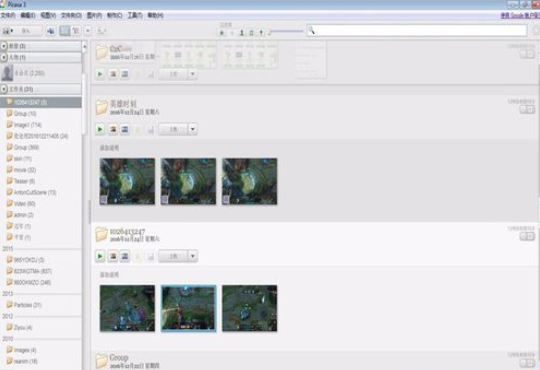
首先打开Picasa图片影视查看编辑软件,进入到主界面

Google Picasa怎么用编辑器打开图片或视频?使用编辑器打开图片或视频方法讲解

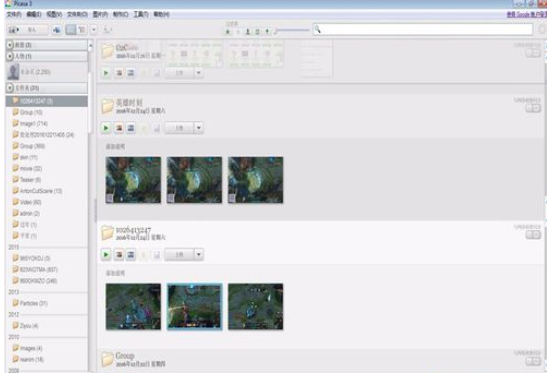
然后我们需要选中一张图片或视频,才能使用编辑打开文件功能。

Google Picasa怎么用编辑器打开图片或视频?使用编辑器打开图片或视频方法讲解

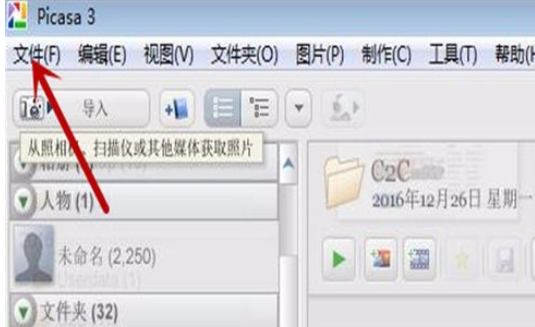
接着我们点击Picasa主界面左上角的“文件”按钮,或按快捷键Alt+F打开文件按钮
Google Picasa怎么用编辑器打开图片或视频?使用编辑器打开图片或视频方法讲解

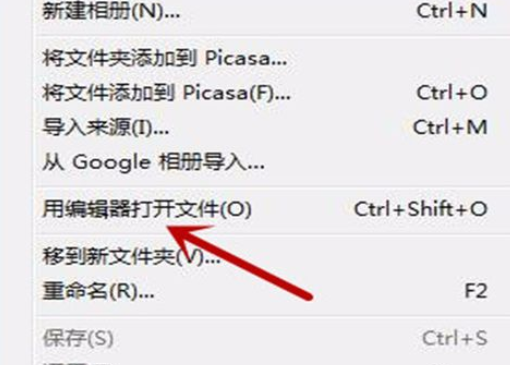
之后在文件选项卡中找到“用编辑器打开文件”选项,鼠标点击

Google Picasa怎么用编辑器打开图片或视频?使用编辑器打开图片或视频方法讲解

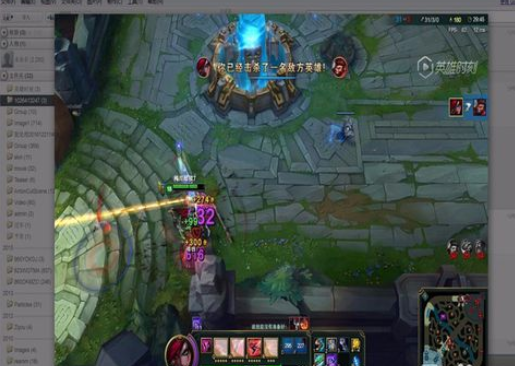
若是选择的是图片点击用编辑器打开文件,就会自动用电脑默认的图片查看器,打开这个图片,如图所示
Google Picasa怎么用编辑器打开图片或视频?使用编辑器打开图片或视频方法讲解

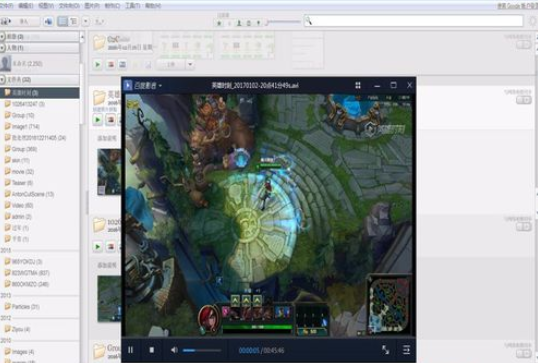
若选择的是视频,点击用编辑器打开文件,就会弹出默认播放器,打开这个视频进行播放,如图所示
Google Picasa怎么用编辑器打开图片或视频?使用编辑器打开图片或视频方法讲解

Google Picasa相关攻略推荐:

Google Picasa中编辑器图片视频如何打开?图片视频打开流程图文详解

Google Picasa彩色照片黑白效果如何添加?彩色照片黑白效果添加流程介绍

Google Picasa照片修改成褐色色调如何操作?照片修改成褐色色调操作流程介绍

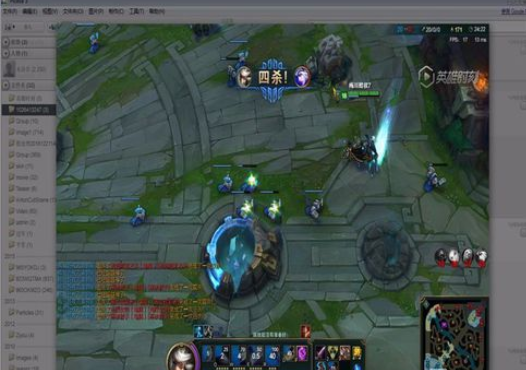
接着我们还可以按“Ctrl+Shift+O",即可使用用编辑器打开文件这个功能,打开图片或视频,当然必须开始选中才能使用这个功能
Google Picasa怎么用编辑器打开图片或视频?使用编辑器打开图片或视频方法讲解

根据上文为你们描述的Google Picasa使用编辑器打开图片或视频的具体操作流程,你们是不是都学会了呀!

推荐文章

  • 红手指专业版app云手机如何批量多开

    在当今数字化的时代,云手机的出现为用户带来了诸多便利,红手指专业版app云手机便是其中一款备受关注的产品。对于一些有特定需求的用户来说,批量多开云手机可能是他们所期望的功能。那么,红手指专业版app云手机究竟该如何批量多开呢?首先,要确保你已经下载并安装了红手

    立即阅读2025-12-25 12:52:01

  • 粉笔如何测试听课环境

    在学习过程中,一个良好的听课环境对于吸收知识至关重要。而粉笔这款学习软件,为用户提供了一些实用的测试听课环境的方法。首先,打开粉笔应用后,进入课程页面。在这里,你可以看到众多丰富多样的课程供你选择。当你准备试听某一课程时,先别急着直接开始,而是要留意课程页面上

    立即阅读2025-12-25 09:52:01

  • 如何给PDF添加页码

    在日常处理pdf文件时,添加页码是一项常见需求。无论是制作文档、书籍还是报告,页码都能让内容更具条理,方便阅读和查找。那么,如何轻松为pdf添加页码并进行格式设置呢?下面就为你详细介绍。选择合适的工具要给pdf添加页码,首先得选对工具。市面上有不少专门的pdf

    立即阅读2025-12-24 11:35:01

  • 漫蛙Manwa2安全入口地址在哪

    在众多漫画爱好者的世界里,漫蛙漫画一直占据着重要的一席之地。对于想要快速访问漫蛙漫画移动端的朋友们,整理安全入口地址显得尤为关键。漫蛙漫画以丰富多样的漫画资源吸引了大量粉丝。然而,在网络环境复杂的当下,找到安全稳定的入口地址是顺利开启漫画之旅的第一步。安全入口

    立即阅读2025-12-21 12:47:01