欢迎来到游戏爱好者,这里是最新最全的游戏下载基地!

您的位置:首页 > 文章频道 > 软件教程

PicPick滚动截屏中间断了如何解决?滚动截屏中间断了解决方法介绍

来源:游戏爱好者 2023-02-15 09:30:02 责任编辑:逍遥

PicPick是一款十分强力的免费截图软件,它与其他截图软件相比,最突出的无疑是可以将整个长图或网页进行滚动截图的特点了,很多用户在滚动截屏时发现每次截到一半突然就自动取消断掉了,想知道具体原因的赶快来看看这篇文章吧!

操作步骤如下:

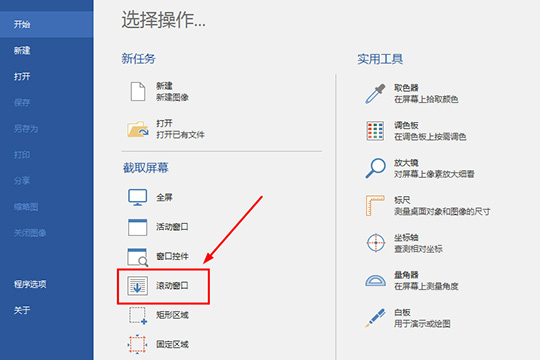
1、PicPick截图软件的滚动窗口截图功能闻名全球,很多用户专门下载它来帮助自己截取长屏,如果用户出现滚动截屏中间断了的现象,很大程度上是浏览器以及其他软件的设置问题所导致的,可不是PicPick在“暗箱操作”哦,小编这就从头到尾演示一遍,进入到PicPick截图软件的主界面,,不过在点击它之前,最好是先将要截图的网页或长图打开,因为一旦开始点击此功能也就开始进行窗口滚动截图了,如图所示:
PicPick滚动截屏中间断了如何解决?滚动截屏中间断了解决方法介绍

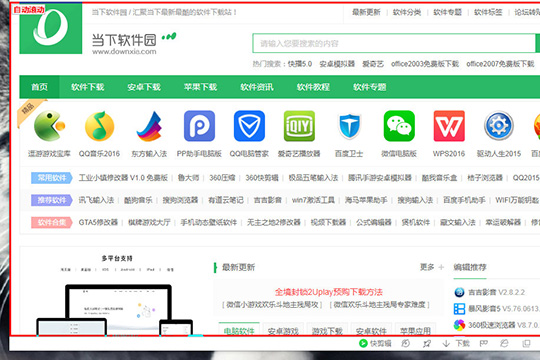
2、接着网页上将会出现闪烁的红色边框,,用户也可以在上方变换调节截取屏幕的方式,在点击之后,出现了很多用户都会出现了只能动一下的情况,也就代表滚动截屏失败了,只截取了当前网页上的内容,并没有截取长屏,如图所示:
PicPick滚动截屏中间断了如何解决?滚动截屏中间断了解决方法介绍

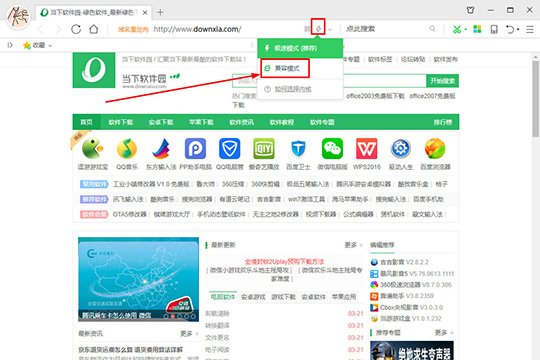
3、其实吧,有一部分是浏览器所导致的,现在基本上大牌的浏览器,例如搜狗、360等都自动将浏览器的内核调整为极速模式,虽然打开网页的速度更快,但兼容性不加,从而导致用户在使用PicPick进行截图时失败了,,还是不成功的话,可以将网页复制到IE浏览器是上再进行截屏;还有另外一种截屏失败情况,现在很多输入法也可能会导致截屏失败,最靠谱的是将其他多余软件全部关闭,截完屏幕之后再另行打开,如图所示:
PicPick滚动截屏中间断了如何解决?滚动截屏中间断了解决方法介绍

PicPick截图软件相关攻略推荐:

PicPick滚动截屏中间断了怎么解决?截屏设置方法一览


推荐文章

  • 木鸟民宿app如何联系客服

    在使用木鸟民宿app的过程中,有时我们会遇到各种问题,这就需要及时联系客服寻求帮助。那么,该如何联系木鸟民宿app的客服呢?首先,可以在木鸟民宿app内查找客服入口。一般来说,在app的设置选项中,会有“帮助与反馈”或类似的板块,点击进入该板块,可能会找到在线

    立即阅读2025-11-03 10:51:06

  • 山姆超市app如何添加收货地址

    在山姆超市app上轻松添加收货地址,能让您的购物流程更加便捷高效。下面就为您详细介绍添加收货地址的具体步骤。首先,打开山姆超市app。进入首页后,您会看到屏幕下方有几个主要的导航栏。点击右下角“我的山姆”选项。进入“我的山姆”页面后,您会在页面中找到“收货地址

    立即阅读2025-11-02 10:39:02

  • 微信如何设置拍一拍不显示

    在使用微信的过程中,很多人都希望能根据自己的需求对拍一拍功能进行个性化设置,其中让拍一拍不显示就是不少用户关注的点。那么,微信怎么设置拍一拍不显示呢?下面就来为大家详细介绍。首先,打开微信,进入到你想要设置的聊天界面或者个人资料界面。然后点击界面右上角的三个小

    立即阅读2025-10-27 11:10:53

  • i百联app如何兑换优惠券

    在如今这个消费时代,优惠券成为了我们购物省钱的得力助手。而i百联app作为一款热门的购物应用,提供了丰富多样的优惠券供用户兑换。那么,究竟该如何在i百联app上兑换优惠券呢?下面就为大家详细介绍。首先,打开i百联app。进入首页后,你会看到各种精彩的推荐和分类

    立即阅读2025-10-26 09:17:01

游戏专题