欢迎来到游戏爱好者,这里是最新最全的游戏下载基地!

您的位置:首页 > 文章频道 > 软件教程

PS怎么设计风景图加上飞雪效果?制作飞雪效果教程分享

来源:游戏爱好者 2023-01-24 05:00:02 责任编辑:逍遥

大家知道PS如在风景图加上飞雪效果吗?下文小编就带来了在,一起来看看吧!


PS怎么设计风景图加上飞雪效果?制作飞雪效果教程分享

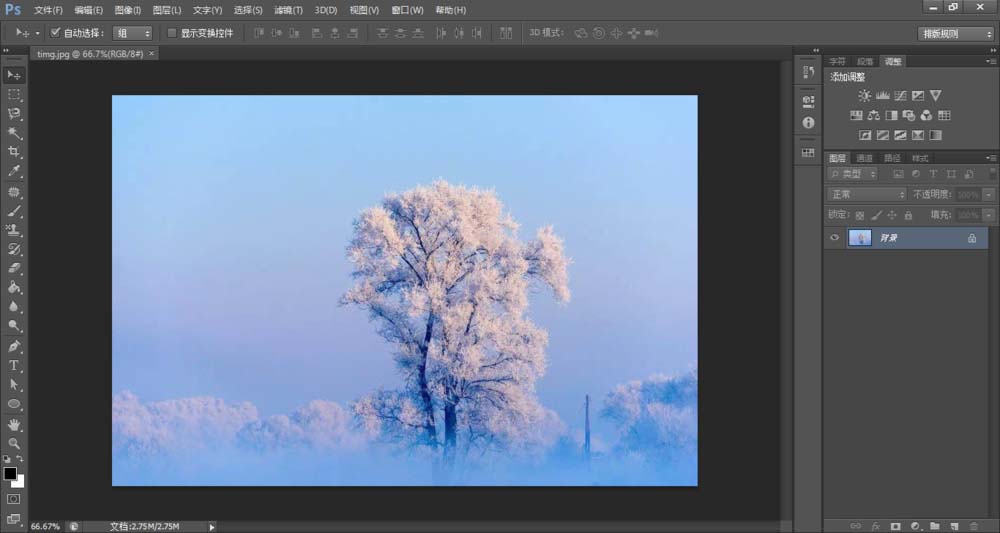
1、通过PS打开一张背景素材,如图:

PS怎么设计风景图加上飞雪效果?制作飞雪效果教程分享

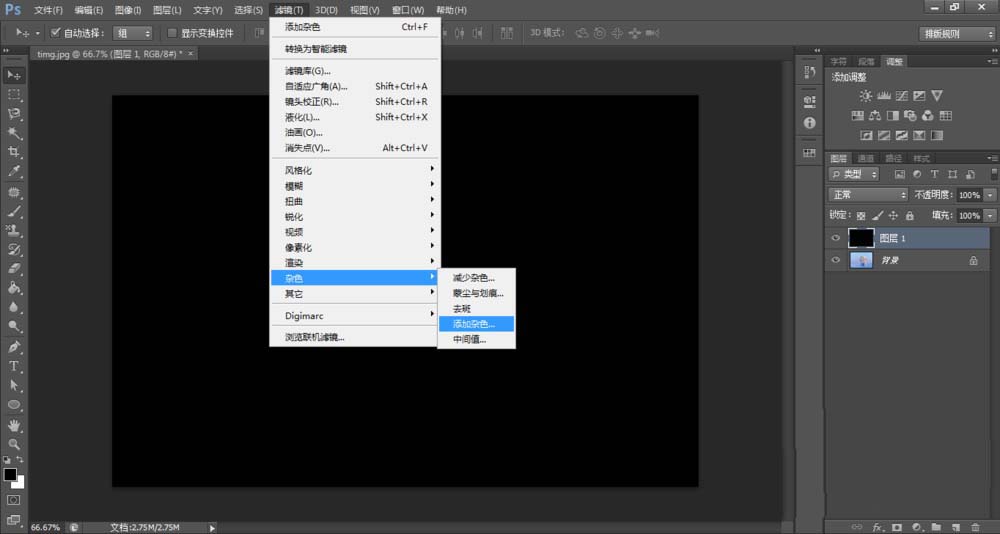
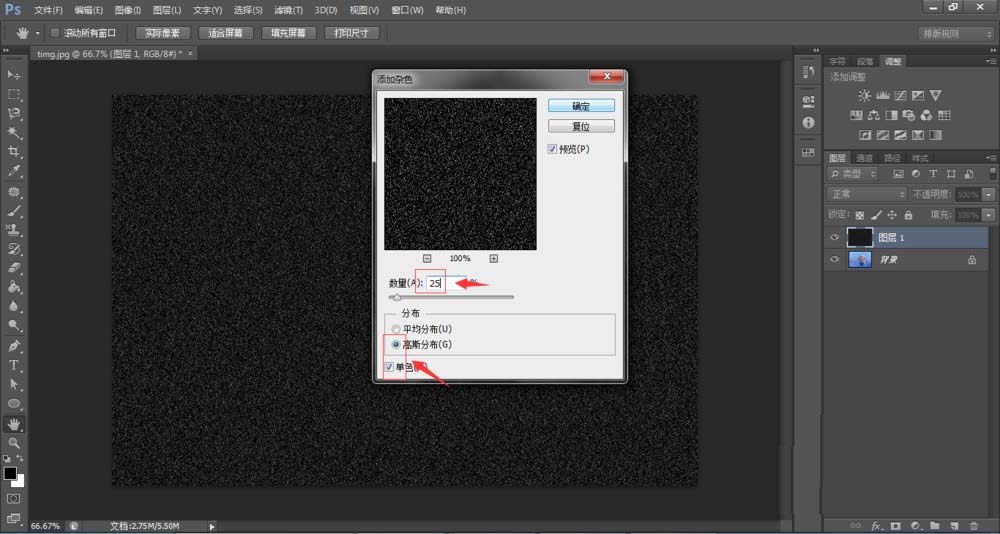
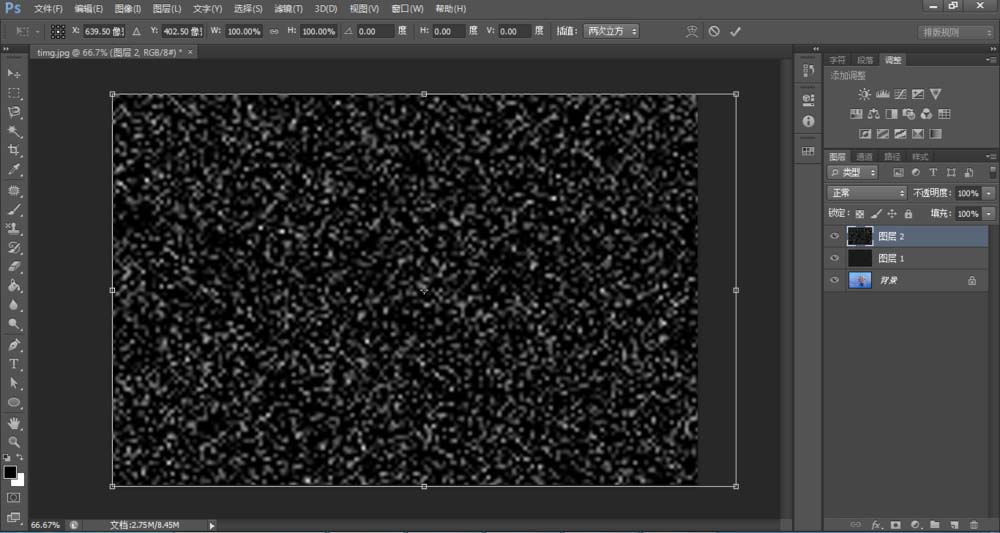
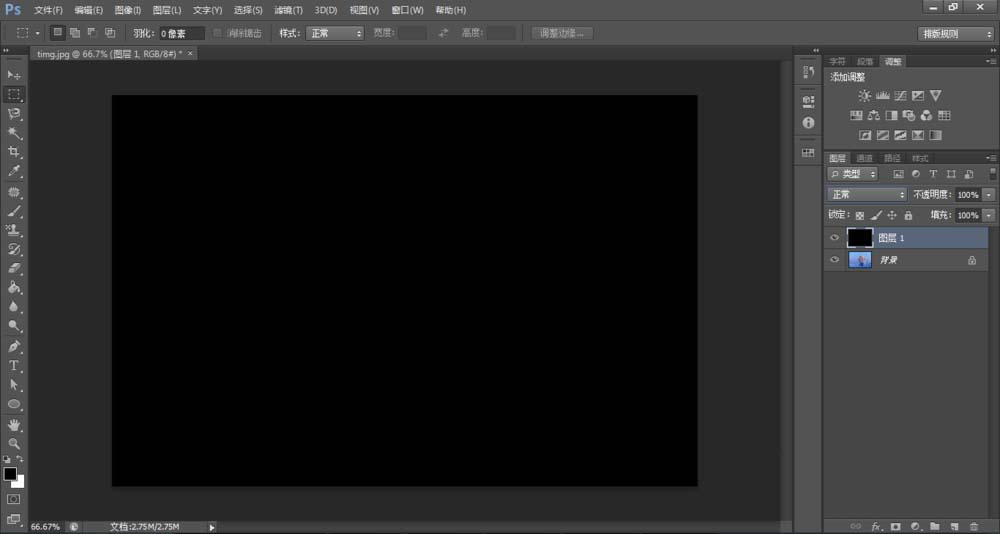
2、新建空白图层,按Alt+Delete键填充前景色黑色;对黑色(mang)图层执行命令,设置分布为高斯分布,勾选单色,设置合适的数量,点击确定。
PS怎么设计风景图加上飞雪效果?制作飞雪效果教程分享

PS怎么设计风景图加上飞雪效果?制作飞雪效果教程分享

PS怎么设计风景图加上飞雪效果?制作飞雪效果教程分享

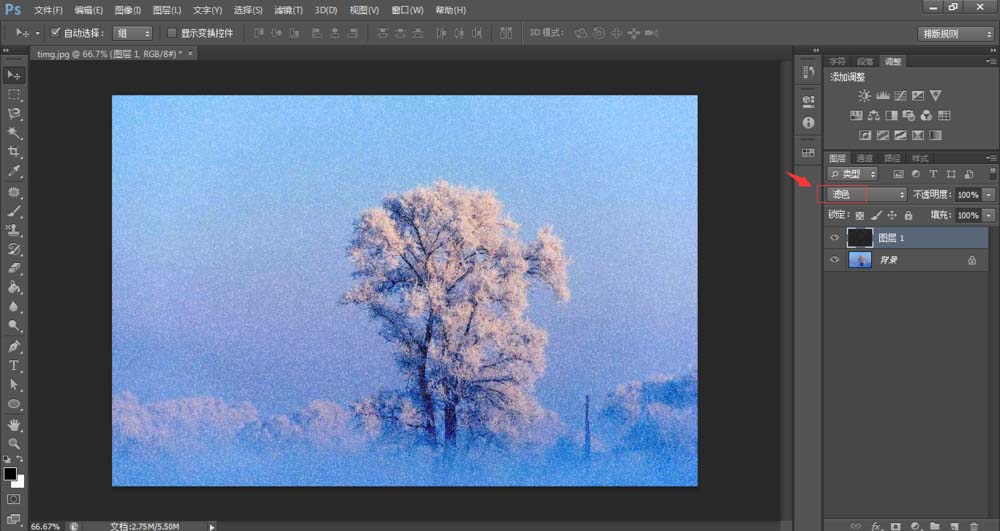
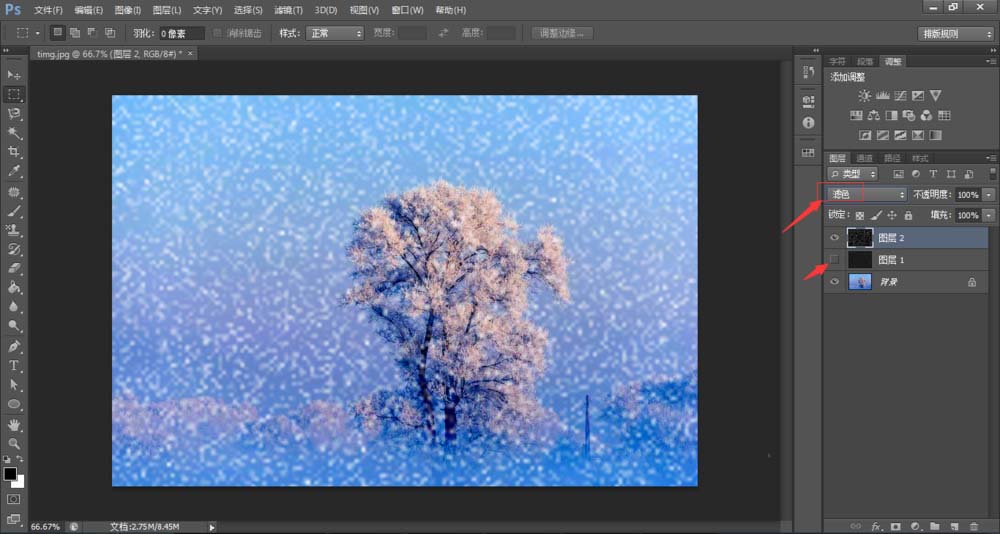
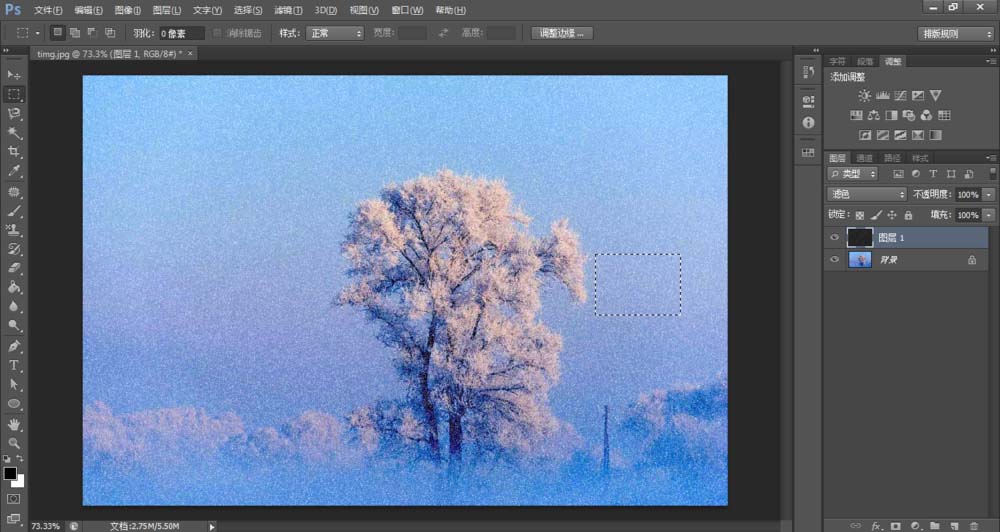
3、调整该图层的混合模式为滤色,可以发现当前的雪花有些小。

PS怎么设计风景图加上飞雪效果?制作飞雪效果教程分享

4、使用矩形选框工具,框选局部,按Ctrl+J复制选区内容为新的图层,对新的图层执行Ctrl+T自由变化命令,拉大图层内容,布满整个图层,按Enter键应用。
PS怎么设计风景图加上飞雪效果?制作飞雪效果教程分享

PS怎么设计风景图加上飞雪效果?制作飞雪效果教程分享

5、调整该图层的混合模式滤色。

PS怎么设计风景图加上飞雪效果?制作飞雪效果教程分享

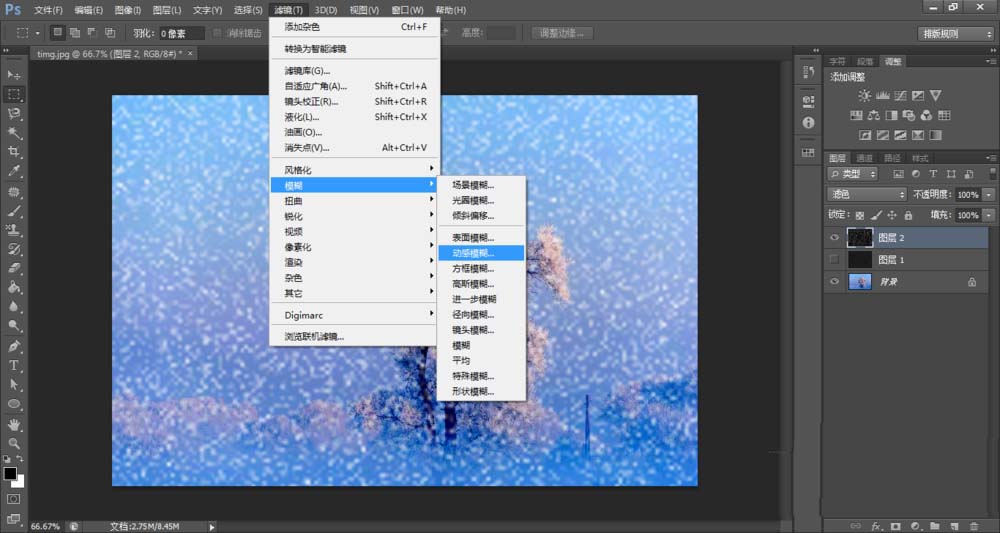
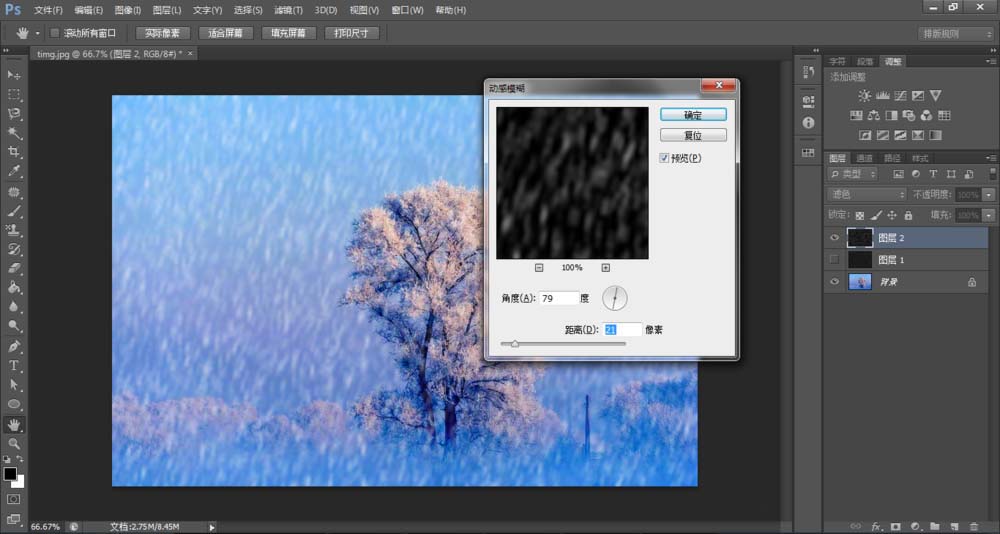
6、对该图层执行命令,设置角度79,距离21,点击确定,如图:

PS怎么设计风景图加上飞雪效果?制作飞雪效果教程分享

PS相关攻略推荐:

PS如何导入新字体?PS导入新字体流程介绍

PS如何去除GIF格式图片水印?清除GIF格式图片水印教程详解

ps怎么加加阴影_加加阴影步骤图文分享

PS怎么设计风景图加上飞雪效果?制作飞雪效果教程分享

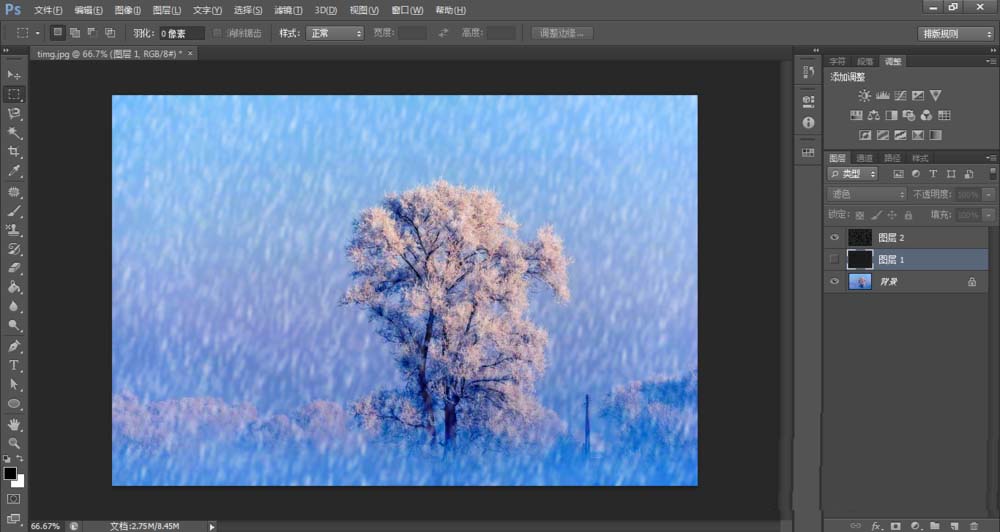
7、画面飞雪效果就制作完成。

PS怎么设计风景图加上飞雪效果?制作飞雪效果教程分享

上文就讲解了PS为风景图加上飞雪效果的操作步骤,希望有需要的朋友都来学习哦。

推荐文章

  • 暗盒如何导入图片

    在当今数字化的时代,图片的处理和运用变得越来越重要。而暗盒作为一种特殊的工具,其导入图片的方法也备受关注。那么,暗盒怎么导入图片呢?首先,要确保暗盒与电脑或其他设备正确连接。不同类型的暗盒可能有不同的连接方式,常见的有usb接口连接。通过稳定的连接,为图片的导

    立即阅读2025-11-18 11:36:38

  • 快对作业历史记录在哪

    在使用快对作业这款学习辅助工具时,不少同学都想知道自己的历史记录究竟存于何处。了解快对作业历史记录的位置,能方便我们回顾之前查询过的作业答案、解题思路等,对学习有着重要的帮助。一般来说,快对作业历史记录的查找方式并不复杂。当你打开快对作业应用程序后,通常在界面

    立即阅读2025-11-16 12:27:01

  • 全民K歌怎么只唱片段

    全民k歌是一款深受大众喜爱的k歌软件,让人们能够随时随地一展歌喉。有时候,我们可能只想唱歌曲中的精彩片段,该如何操作呢?选择片段方法在全民k歌中选择只唱片段有多种方式。当你打开一首歌曲准备录制时,在歌曲进度条上会有一些可操作的标识。你可以通过拖动进度条两端的滑

    立即阅读2025-11-16 09:13:01

  • 如何关闭纯净模式且不用密码解锁

    在手机使用过程中,纯净模式有时会给我们带来一些不便,而很多小伙伴又苦恼于关闭它时需要繁琐的密码解锁。别担心,今天就来为大家分享怎么关闭纯净模式不用密码解锁的方法,让你轻松搞定!首先,我们要找到手机中的设置选项。一般来说,在主屏幕上就能轻松找到那个齿轮形状的设置

    立即阅读2025-11-15 09:42:01