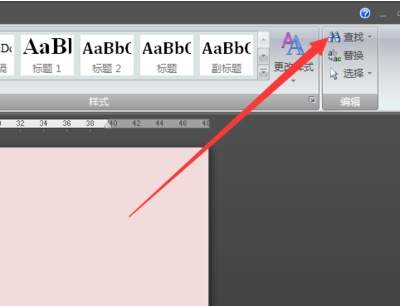
在日常办公中,word文档查找指定内容是一项高频操作。最简单的方式是使用快捷键ctrl+f,弹出导航窗格后在搜索框中输入关键词,系统会自动高亮显示所有匹配项。用户点击结果即可快速跳转到对应位置,大幅提升阅读和编辑效率。
高级查找的多条件筛选
当需要更精准地定位内容时,可点击查找框下方的"更多"按钮展开高级选项。通过设置格式、字体、段落标记等条件,实现多维度筛选。例如查找某一特定字体的文字,或在特定段落样式中检索关键信息,满足复杂文档的检索需求。
通配符查找实现模糊匹配
word支持通配符模式,勾选"使用通配符"后可输入特殊符号进行模糊搜索。星号代表任意字符序列,问号代表单个字符。比如输入"张*"可查找所有姓张的人名,输入"??班"能定位两个字加"班"的班级名称,这种方式特别适合处理格式不统一的大量文本。
替换功能与查找的联动使用
查找功能常与替换配合使用,按ctrl+h打开替换对话框。在查找栏输入目标内容,在替换栏输入新内容,可一键批量修改。支持逐个确认替换或全部替换两种模式,避免误操作,同时可结合格式替换实现更精细的批量调整。

查找范围与阅读模式的选择
word允许用户限定查找范围,可选择向下查找、向上查找或全文搜索。在阅读模式下,查找结果以侧边栏形式呈现,不干扰正常阅读视线。此外还可利用"选择所有"功能一次性选中所有匹配项,便于统一设置格式或进行删除等操作。
实际应用场景中的技巧总结
在撰写论文、编辑合同或整理会议纪要时,善用查找功能能节省大量时间。建议定期保存查找历史记录,方便重复使用常用关键词。同时注意区分大小写和全半角输入,确保检索结果准确完整,让文档处理事半功倍。