在使用microsoft word编辑长文档时,导航窗格是一个非常实用的工具,它能帮助我们快速定位章节、跳转页面,大幅提升工作效率。然而,默认情况下导航窗格出现在文档左侧,对于某些用户来说可能会遮挡编辑区域。其实,word导航窗格的位置是可以调整的,下面就来详细介绍操作方法。
认识word导航窗格的基本功能
导航窗格主要显示文档的结构,支持按、页面、搜索结果等方式浏览。默认状态下,它以竖直条状面板固定在word窗口左侧。当文档篇幅较长、需要频繁切换章节时,导航窗格能显著减少滚动操作,是长篇论文、报告撰写者的得力助手。
将导航窗格从左侧移至右侧
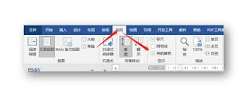
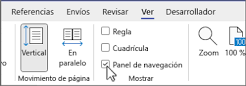
想要把导航窗格挪到右边,操作非常简单。首先,点击word顶部菜单栏中的"视图"选项卡,在"显示"功能组中找到"导航窗格"复选框并勾选,此时导航窗格会出现在左侧。接着,用鼠标左键按住导航窗格顶部的栏不放,直接将其拖拽到窗口右侧边缘,松开鼠标后窗格就会自动停靠在右侧。这个拖拽操作适用于大多数windows系统版本的word。
通过选项设置调整导航窗格
除了手动拖拽,还可以通过设置进行调整。点击"文件"菜单,选择"选项",在弹出的word选项对话框中找到"高级"类别,向下滚动找到"显示"相关区域。在这里可以看到与导航窗格相关的设置项,通过调整垂直滚动条位置等参数,间接影响导航窗格的停靠行为。不过需要注意,这种方法更多是针对整体界面布局的微调,直接改变左右位置还是以拖拽方式最为直观。
调整导航窗格的显示宽度
位置调整完成后,很多用户还会关心窗格的宽度问题。将鼠标移动到导航窗格与文档编辑区之间的分隔线上,当光标变成双向箭头时,按住鼠标左右拖动即可自由调整宽度。如果觉得窗格内容太窄看不清,可以适当拉宽;反之则收窄以释放更多编辑空间。
隐藏或重新显示导航窗格
如果在某个阶段不需要导航窗格,可以再次进入"视图"选项卡,取消勾选"导航窗格"即可将其隐藏。需要使用时重新勾选,窗格会恢复到上次拖拽后的位置,无需重新设置。
掌握这些技巧后,无论是左撇子用户还是习惯右侧布局的使用者,都能让导航窗格在最顺手的位置发挥作用,让文档编辑更加流畅高效。