手机里攒了几千张照片,想传到电脑上备份或整理,却发现数据线找不到、云盘又限速?photosmove这款工具可以帮你轻松解决这个烦恼。它通过局域网直连传输,速度快且稳定,无需联网上传,隐私更有保障。下面就来详细说说具体操作步骤。

第一步:局域网连接设置
首先,确保安卓手机和电脑连接在同一个wi-fi网络下。在电脑端打开photosmove,软件会自动生成一个局域网访问,通常是一串ip加端口号,比如192.168.1.100:8080。接着打开手机浏览器,输入这个即可进入传输界面。整个过程不需要安装额外插件,打开网页就能用,非常方便。如果连接失败,检查一下防火墙是否放行了对应端口,或尝试关闭电脑的公网防火墙临时测试。

第二步:选择照片并下载到电脑
进入传输页面后,手机会自动扫描本地相册,按时间和文件夹分类展示所有照片和视频。你可以勾选单张,也可以批量选择整个相册或指定文件夹。选中后点击下载,文件会通过局域网直传到电脑指定目录。传输速度取决于路由器带宽,一般百兆局域网下每秒可达10mb以上,几千张照片几分钟就能搞定,比蓝牙和数据线都要快得多。
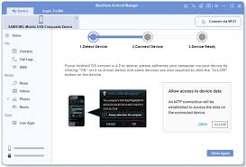
第三步:文件校验确保传输完整
大量照片传输后,最担心的就是文件损坏或遗漏。photosmove支持传输完成后自动校验,你可以在电脑端打开传输记录,对比手机端显示的文件数量和大小。如果发现有缺失,软件支持断点续传功能,无需重新开始,只需补传缺失的部分即可。建议传输结束后随机打开几张照片确认能正常显示,确保数据万无一失。
使用小贴士
传输前建议关闭手机省电模式,避免传输中途休眠断开。电脑端尽量使用有线网络连接路由器,稳定性更好。定期用photosmove做本地备份,既省流量又高效,是安卓用户管理照片的实用利器。