在使用wps制作思维导图的过程中,很多用户会遇到图标残留的问题。这些图标可能是添加标记时遗留的,也可能是从其他文档中复制带入的。如果不及时清理,会影响导图的整体美观度和阅读体验。下面就为大家详细介绍几种实用的删除方法。
选中图标后直接删除
最简单的方式是直接选中目标图标,然后按下键盘上的delete键即可清除。操作时需要注意,鼠标要精准点击在图标上,确保图标处于选中状态(图标周围会出现选中框或高亮效果)。如果图标嵌套在节点文字旁边,建议先放大视图,避免误删文字内容。部分小图标可能需要双击后才能进入编辑状态,这时需要先取消选中再进行删除。
利用右键菜单快速清除
当图标较多或位置不太好点击时,可以在图标上单击鼠标右键,弹出的菜单中选择"删除"或"剪切"选项。右键菜单通常还会提供"清除格式"功能,如果图标是以特殊格式嵌入的,选择该功能可以一并去除图标及其附带的样式设置。这个方法特别适合批量处理多个图标的场景,效率更高。
通过格式刷或属性面板处理
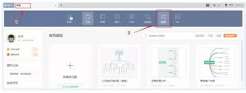
有些图标实际上是作为节点的装饰元素存在的,这类图标需要通过属性面板来移除。在wps思维导图中,点击对应节点后,右侧或底部会出现属性设置区域,找到"图标"或"标记"选项卡,将已添加的图标取消勾选或点击移除按钮。如果想统一清理所有节点上的同类图标,可以先选中一个节点完成操作,再用格式刷将清除效果应用到其他节点。
从源文件或模板中根除图标
如果思维导图是基于模板创建的,图标可能是模板自带的。这时需要进入模板编辑模式,找到对应层级的节点设置,将图标标记关闭后保存模板。对于从外部复制粘贴进来的内容,建议先在纯文本编辑器中过渡一下,去掉所有格式和图标后再粘贴到思维导图中,从源头避免图标残留。
掌握以上几种方法,基本可以应对wps思维导图中各种图标删除的需求。操作时养成及时检查的习惯,就能让导图始终保持清爽专业的状态。