不少持有小米系列手机的用户日常会在相册里存下大量出行、生活快照,时间久了不仅占用手机本地存储,换设备时逐张传输的过程也格外繁琐,小米云盘pc端的相册备份功能,恰好打通了手机端到电脑端的照片同步链路,不用依赖数据线传输就能实现全量相册的安全留存,操作路径也远比想象中简单。
前期准备:完成双端账号的统一关联
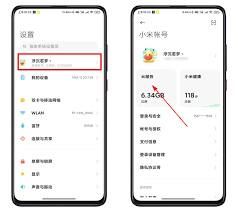
要顺利完成跨端备份,首先要保证手机端与pc端登录同一小米账号,打通数据同步的基础链路。先在手机端进入设置的小米账号,找到云服务板块,打开“相册自动同步”开关,让手机端新拍摄的照片、系统截图、第三方应用接收的图片自动上传至云端,避免后续备份出现内容遗漏。再前往小米官方网站下载适配windows或mac系统的小米云盘pc客户端,尽量避开第三方下载渠道的捆绑安装包,安装完成后用手机端的小米账号扫码登录客户端,建议首次登录时开启“开机自启动”选项,保证后台同步链路长期稳定,不会因客户端未主动打开中断备份流程。
核心操作:按需求选择备份范围
进入pc端云盘主界面后,可根据自身存储需求灵活选择备份策略。如果是全量备份需求,可点击侧边栏的“相册”板块,页面会自动加载所有与手机端同步的相簿分类,包括相机胶卷、截图、社交软件下载图、收藏相册等细分文件夹,选中需要留存的相簿后点击顶部“下载到本地”,可自定义选择电脑本地的存储路径,比如单独建立专属的“小米长期相册备份”文件夹,后续更新备份时选择“增量同步”功能,系统只会下载最近新增的照片内容,不会重复传输已留存的文件,大幅节省传输时间与带宽。如果是定向备份需求,可按拍摄时间、图片标签筛选目标内容,勾选需要的单张或批量图片后选择“导出到本地”,整个过程会保留照片原图画质,不会出现压缩模糊的问题。
常见问题排查:同步中断的快速解决方法
如果遇到同步卡顿、找不到对应相册的问题,可优先排查两点:一是确认双端登录的小米账号是否一致,避免手机端登录工作账号、pc端登录个人账号的错配问题;二是检查目标存储盘的剩余空间,及时清理冗余文件避免备份卡在传输环节,同时在电脑电源设置中将小米云盘设为允许后台运行,防止系统省电模式切断同步进程。
这套依托云端中转的备份模式,既可以防止手机端数据损坏导致的照片丢失,也能让用户在电脑端快速整理检索历年图片素材,一次完成设置后,后续新增的照片会自动同步到本地文件夹,基本不需要重复手动操作。