不少高校师生日常依赖超星学习通pc端完成看课、作业提交、在线考试等学习任务,经常遇到软件启动慢、页面加载转圈、视频倍速响应延迟、提交答题无反馈的卡顿问题,多数人第一反应是卸载重装,其实这类问题80%以上和长期堆积的冗余缓存有关,掌握针对性清理和优化方法,不用重装就能快速恢复流畅运行。
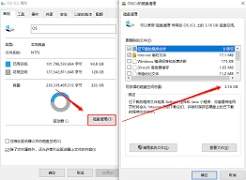
pc端内置缓存清理的快捷操作
打开超星学习通pc端完成账号登录后,点击主界面右上角的齿轮状设置图标,在弹出的通用设置菜单栏中,就能直观看到“清除缓存”的功能。这里需要特别提醒,清理缓存前如果有正在编辑未保存的作业草稿、临时粘贴的答题内容,一定要先把内容复制到本地文本文档备份,避免临时缓存被清空后内容丢失,确认所有重要内容备份完成后,点击清除缓存选项等待3-5秒,系统就会自动清空所有堆积的视频临时碎片、页面加载残留文件,一般操作完成后,软件的启动和页面切换速度就能提升30%以上。
深层冗余文件的手动清理技巧
如果使用内置功能清理后依然存在卡顿,说明部分深度嵌套的缓存文件没有被内置工具识别,可以找到学习通的安装目录,默认安装路径通常在c盘program files(x86)文件夹下的chaoxingsoft子文件夹中,打开目录下的cache缓存文件夹,除了存放个人账号信息的userdata子文件夹之外,其余所有历史加载的图片、视频碎片、弹窗残留文件都可以全部选中删除,这类长期堆积的无效文件往往能占用数g存储空间,删除后不会影响账号登录状态和已收藏的课程记录,还能大幅释放磁盘占用。
降低卡顿概率的日常使用习惯
日常使用时尽量不要将学习通安装在空间不足的c盘系统分区,安装时选择剩余空间超过20g的非系统盘路径,同时尽量减少同时挂载的第三方插件、悬浮窗工具,这类第三方程序本身会占用大量运行内存,是触发软件卡顿的核心诱因。尤其在参加在线考试、提交重要作业前,提前10分钟打开软件完成一次缓存清理,就能有效避免考试中途出现白屏、提交超时的突发问题,保障学习流程顺畅。