别再为跨系统切换反复折腾双系统,每次重启选系统的间隙都够浪费不少时间。作为ubuntu内核原生支持的kvm虚拟化方案,性能损耗不到5%,比传统type2虚拟机快30%以上,还不用为闭源虚拟化软件掏授权费,很多人以为配置门槛高,其实跟着步骤走10分钟就能搭完整套可用环境。
先做硬件兼容性检查,别装到一半踩坑
打开终端输入`egrep -c '(vmx|svm)' /proc/cpuinfo`,如果输出数值大于1,说明cpu硬件虚拟化已经开启;如果输出为0,需要重启进入bios界面,打开intel vt-x或者amd-v虚拟化开关。接着安装检测工具输入`sudo apt install cpu-checker`,运行`kvm-ok`命令,看到“kvm acceleration can be used”的提示,就说明硬件条件满足基础要求,可以进入下一步。
一键安装kvm全家桶,不用零散找依赖
别零散安装单个组件,直接执行`sudo apt install qemu-kvm virt-manager libvirt-daemon-system virtinst libvirt-clients bridge-utils`,这套包覆盖了核心虚拟化引擎、图形管理端、统一管理接口、桥接网络工具全链路功能。装完别忘配置权限:执行`sudo adduser $user libvirt`、`sudo adduser $user kvm`把当前用户加入对应权限组,避免后续启动虚拟机报权限错误,之后重新登录系统让权限生效,再执行`sudo systemctl enable --now libvirtd`启动服务,看到运行状态正常就算配置完成。
图形化拉起第一台虚拟机,不用敲复杂命令
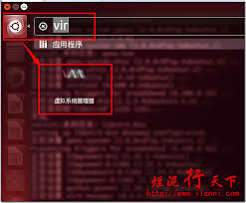
在应用列表找到“virtual machine manager”打开,点击新建虚拟机,选择提前下好的系统iso镜像,匹配对应的系统类型,根据主机总资源合理分配cpu、内存(日常测试用建议4核8g,别占满主机资源),分配20g以上的虚拟磁盘,勾选“安装前自定义配置”,把网卡改成virtio模式,比默认模拟网卡的传输效率高不少,之后点击启动安装,和实体机装系统的流程完全一致。
避坑小细节,省掉一半排错时间
如果需要让虚拟机和主机在局域网互通,别用默认nat模式,在虚拟网络配置里开启桥接模式,把物理网卡桥接给虚拟机,就能拿到和主机同网段的ip,远程访问零延迟;如果遇到虚拟机播放视频卡成ppt,记得在显卡配置里选virtio显卡并开启硬件加速,就能流畅运行。整套环境搭完后,你可以用一台主机同时跑开发环境、办公系统,不用反复重启切换,性能接近原生硬件,完全能覆盖日常多系统使用需求。