你是否曾在发送一份重要pdf文档后,才发现里面藏着刺眼的拼写错误?别慌,foxit pdf自带的拼写检查功能,能帮你在几秒钟内揪出这些"小尴尬"。今天就来手把手教你用好这个隐藏神器。
为什么pdf校对比你想象中更简单
很多人以为pdf是"只读"格式,改不了也校不了。其实foxit pdf早已打破这个偏见。它内置的拼写检查引擎支持多种语言识别,无论是英文报告、学术论文还是商务合同,都能快速扫描并标记可疑拼写。不用把文件转成word再检查,直接在pdf里搞定,效率翻倍。
开启拼写检查的三步操作
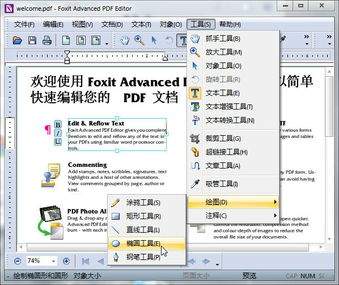
第一步,打开你需要校对的pdf文件,点击顶部菜单栏的"编辑"选项卡。第二步,在工具栏中找到"拼写检查"按钮,点击它。第三步,系统会自动从头开始逐词扫描,遇到疑似错误的单词会弹出提示窗口,你可以选择"忽略""全部忽略""更改"或"添加到词典"。整个过程流畅自然,像有一位细心的编辑在旁边盯着你的文档。
自定义词典让检查更精准
如果你的文档涉及专业术语、人名或品牌词,foxit pdf允许你自定义词典。在拼写检查设置中,你可以添加常用词汇,避免系统反复误报。同时支持设置检查语言,比如切换到美式英语或英式英语,连colour和color的差异都能智能适配。这一点对跨国团队尤其友好。
批量校对与批注模式
面对几十页的长文档,逐页检查太慢?foxit pdf支持从当前页面或整篇文档启动检查,一键扫描全局。发现问题后,你还能用批注功能在错误处添加标记,方便后续统一修改。校对完成后记得保存,所有修改痕迹清晰可追溯。
小技巧:配合ocr效果更佳
如果你的pdf是扫描件,文字本身无法选中编辑,建议先用foxit的ocr功能将图片转为可编辑文本,再启动拼写检查。这样即使是纸质文件翻拍的pdf,也能享受同样的校对体验。
下次写完报告、合同或论文,别急着发出去。花两分钟让foxit pdf帮你扫一遍,专业感立刻拉满,细节决定成败,从消灭一个错别字开始。